
Guide
소개
국가 바이오 데이터 스테이션이란? (http://kbds.re.kr)
국가 바이오 R&D 사업을 통해 생산·활용되는 다양한 연구 데이터를 수집·연계해 산·학·연·병에게 제공하는 데이터 플랫폼
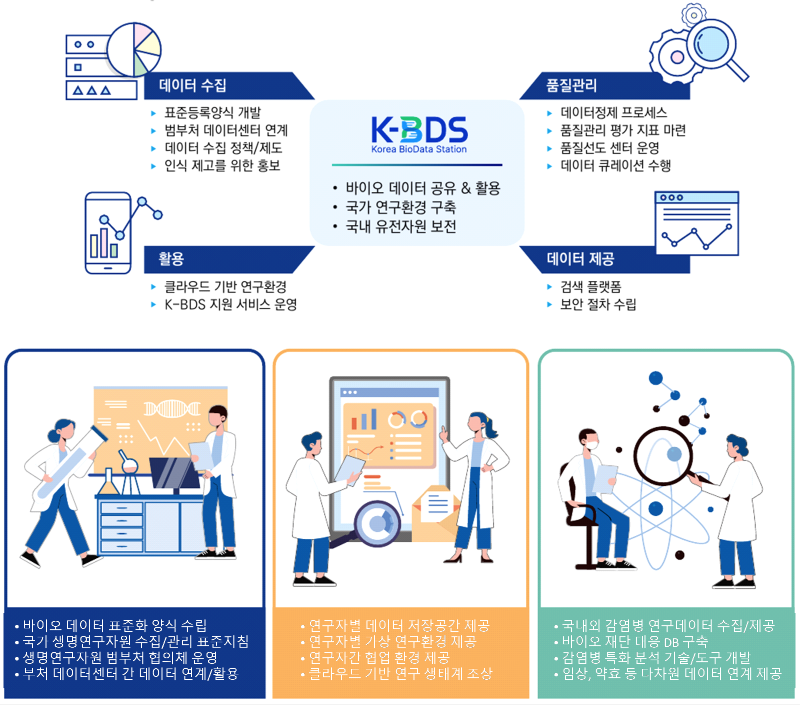
적용 범위
국가 연구 개발사업으로 추진된 바이오 R&D 사업을 통해 생산된 바이오 연구 데이터
※ 바이오 연구 데이터란 바이오 연구 수행을 통해 생산, 활용되는 모든 데이터를 의미하며, 데이터는 실험을 통해 얻어진 ‘실데이터’와 이를 설명하기 위한 ‘메타 데이터’로 구성됨
실데이터
-
실험기기 등을 통해 생산되거나 각종 관찰, 실험 등을 통해 연구 대상으로부터 산출된 사실 정보를 포함하고 있는 특정 확장자명의 데이터
(연구 관련 정보를 포함한, .pdf, .fasta, .fastq, .xlsx, .png, .txt 등의 확장자를 가짐) -
실데이터는 원시데이터(raw data)와 가공데이터(processed data)를 포함
(가공데이터는 원시데이터를 분석 등의 절차를 통해 가공하여 생산된 데이터이며, 실험의 특성에 따라 다양한 형식으로 생산됨)
- 연구소재의 종·부위 명, 배양 조건 정보, 실험기기 정보 등 실험 결과를 얻는데 활용한 소재·실험방법 등에 대한 정보
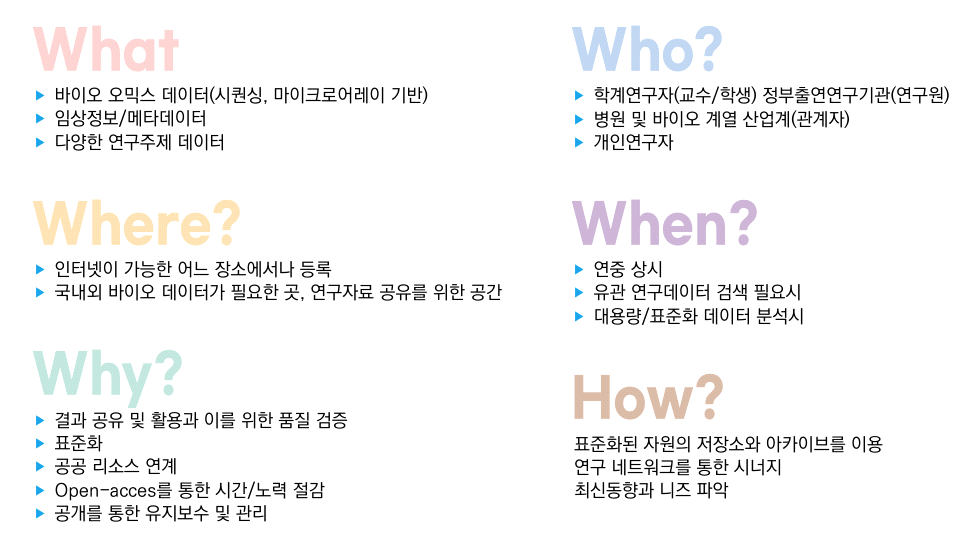
K-BDS: 5W1H
구조 및 데이터 타입
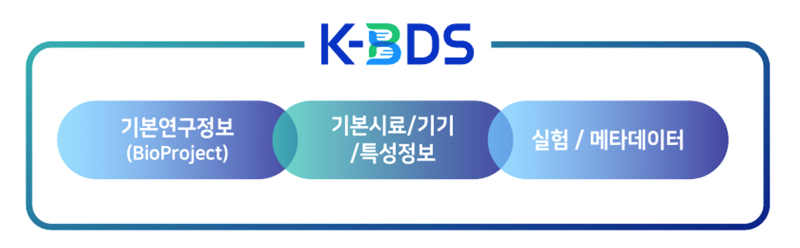
K-BDS 구조
K-BDS는 국가 바이오 R&D에서 생산되는 모든 데이터에 대한 수집, 관리, 활용을 하기 위해 다음과 같이 구성됨
K-BDS 바이오데이터 타입
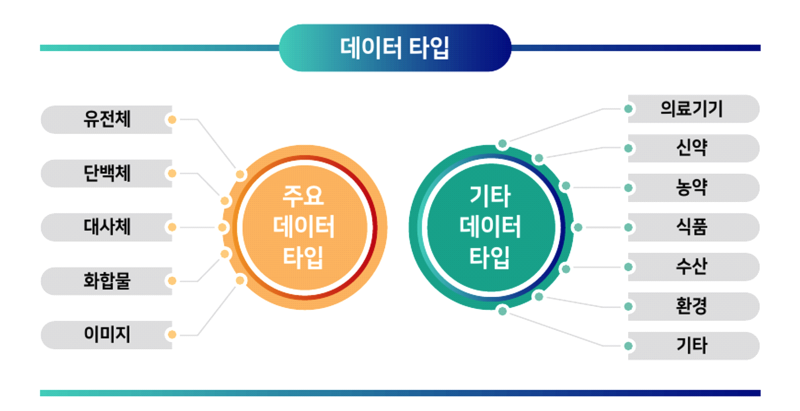
K-BDS 데이터 타입은 1)주요 데이터(유전체, 단백체, 대사체, 화합물, 이미지)와 2)기타 데이터(의료기기, 신약, 농약, 식품, 수산, 환경, 기타) 2가지로 구성됨
인용 방법
인용 방법
- 각 국가연구개발 사업을 통해 생산된 바이오 연구 데이터 정보는 “국가 바이오데이터 스테이션(K-BDS)”에 등록되어 관리되며, K-BDS를 통해 공유 및 연계
- 다운로드 된 바이오 연구 데이터는 논문, 특허, 보고서 및 사업화 등 다양한 형태로 활용이 가능
- 바이오 연구 데이터를 활용한 경우에는 K-BDS에서 발급한 등록번호를 반드시 표기
-
K-BDS에 데이터를 등록한 연구자는 해당 등록번호를 논문의 ‘Materials and Methods’ 등에서 명기
- ※ 논문에서 K-BDS를 인용하고자 하는 경우 데이터베이스 URL 주소 기입을 권장하며, 논문 출판 후에는 URL 대신 출판된 논문을 인용
<등록번호 표기 방법의 예>
(e.g.) Materials and Methods Data
Data Availability
The data from this study is available under the accession number KAP000001 at the Korea BioData Station (K-BDS, https://kbds.re.kr)
<표> 데이터 관리번호 체계
| 데이터 분류 | 분류 코드 (Prefix) | |||
|---|---|---|---|---|
| 프로젝트 데이터 | Umbrella Project |
KAP
(archive project) |
||
| BioProject | ||||
| 샘플 데이터 |
KAS
(archive sample) |
|||
| 실험정보 데이터 | 핵산 | NGS | Submit |
KRA
(archive data) |
| 실험 |
KAE
(archive experiment) |
|||
| RUN |
KAR
(archive read) |
|||
| MicroArray |
KAX
(array experiment) |
|||
| 염기서열 |
KNA
(nucleotide assembly) |
|||
| Primer |
KPS
(primer sequence) |
|||
| 단백체 | 단백체 |
KPX
(protein ms) |
||
| 대사체 | 대사체 |
KMX
(metabolome ms) |
||
| 화합물 | Substance |
KCS
(chemical substance) |
||
| Compound |
KCC
(chemical compound) |
|||
| Assay |
KCA
(chemical assay) |
|||
| Profiling |
KCP
(chemical profiling) |
|||
| 영상 이미지 | 뇌, 의료기기 | KIX | ||
| 특성 정보 / 기타 | 기타 |
KGD
(generalist data) |
||
| All Others |
KDT
(korea data) |
|||
| 전임상 | 감염병 전임상 |
KPC
(preclinical) |
||
| 은행 분양 |
KHB
(human biobank) |
|||
문의하기
※ 데이터 작성/등록 이용 간 문제 발생 시 해당 데이터의 임시 ID 혹은 문제의 페이지 스크린샷(캡쳐) 후 아래 방법으로 보내주시면 빠르고 정확한 답변을 받으실 수 있습니다.
E-mail 문의
웹 사이트 문의
-
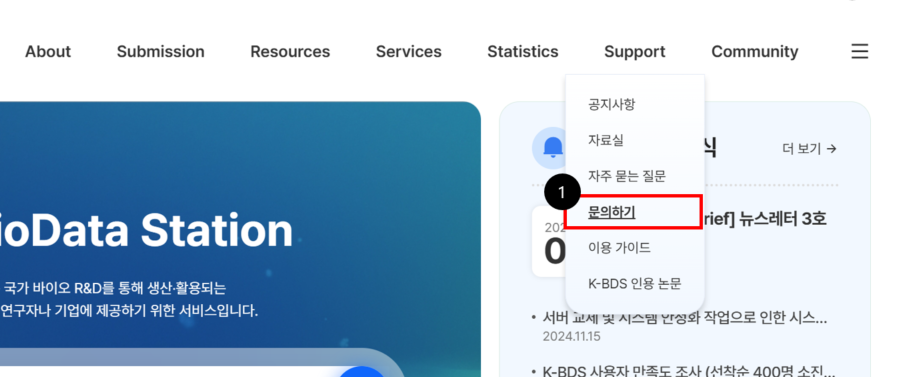
[메인 페이지 ⇨ Support ⇨ ①문의하기]
버튼으로 다음 화면 이동 -
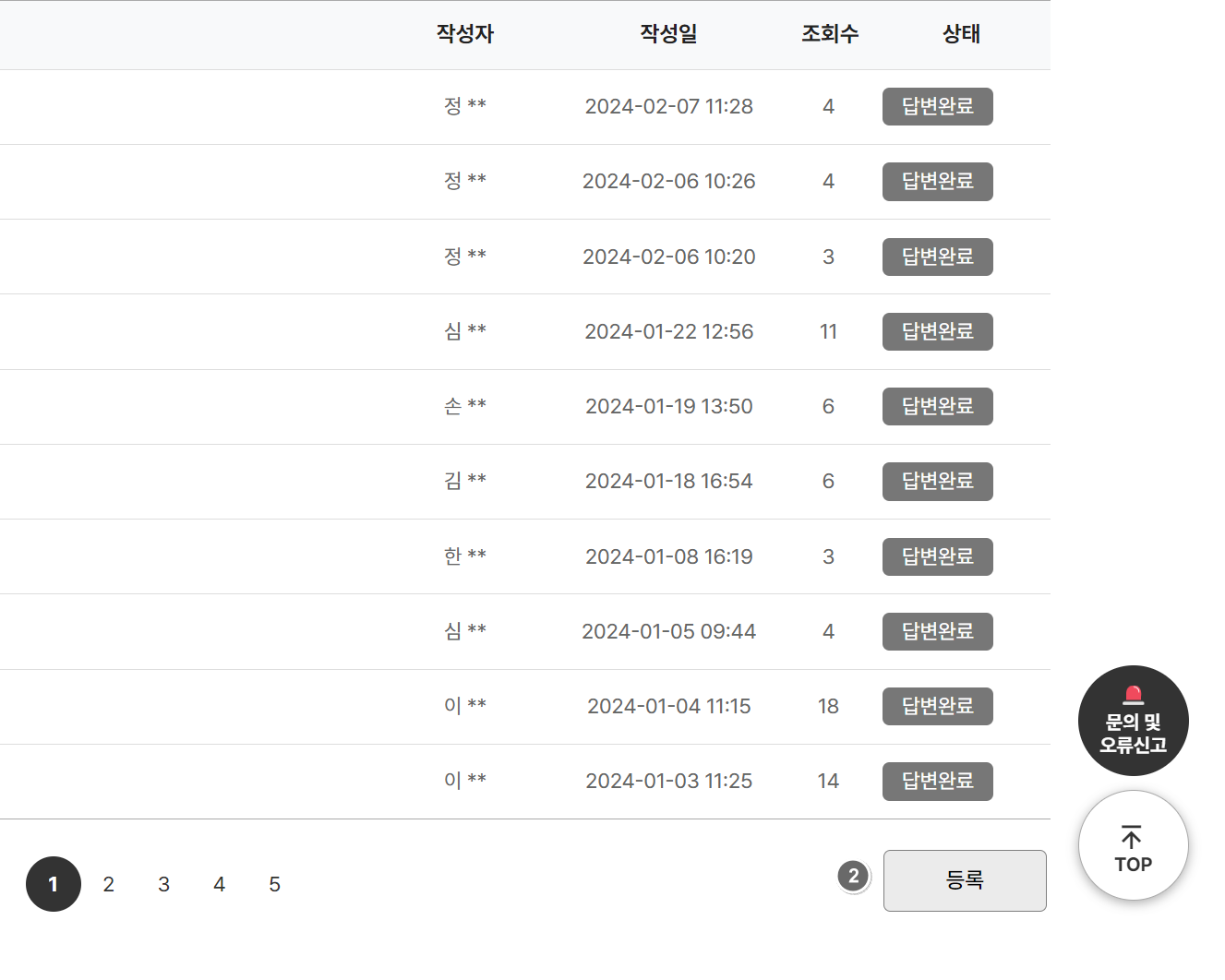
연결된 문의하기 페이지에서 우측 하단의
[ ②등록] 버튼 클릭 -
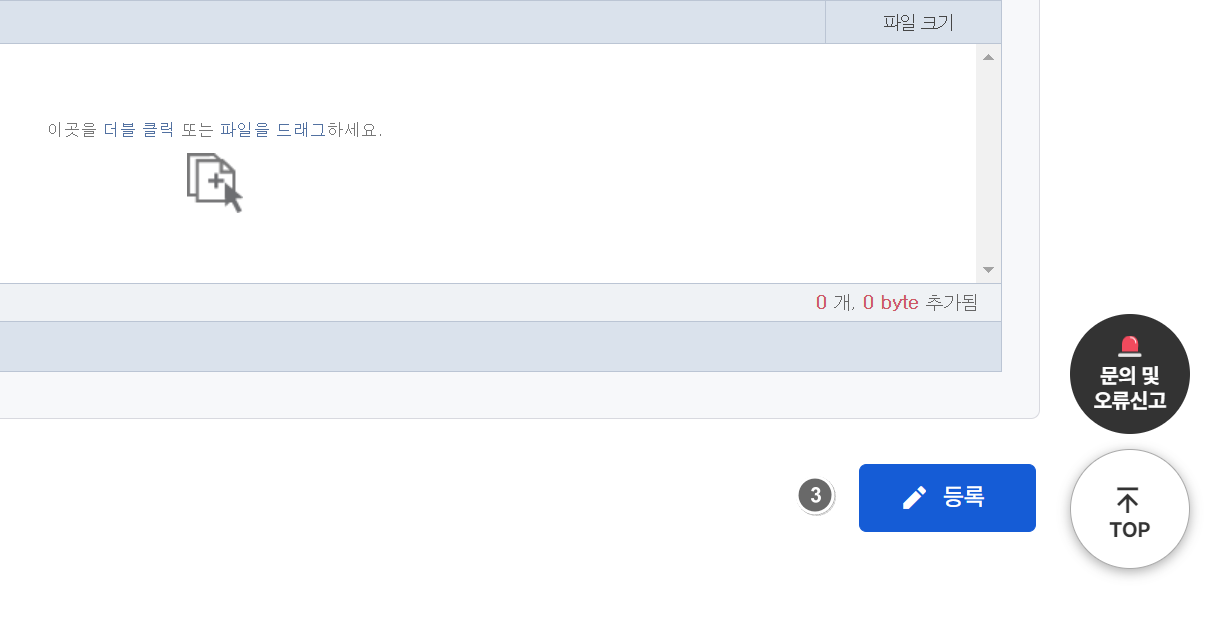
문의 내용 등록화면에서 유형별로 제목, 내용 등을
작성 후 [ ③등록] 버튼 클릭
회원가입 및 로그인
회원가입
-
①
https://kbds.re.kr 에 접속하여 우측 상단의 회원가입 버튼을 클릭하여 계정 생성(회원가입)
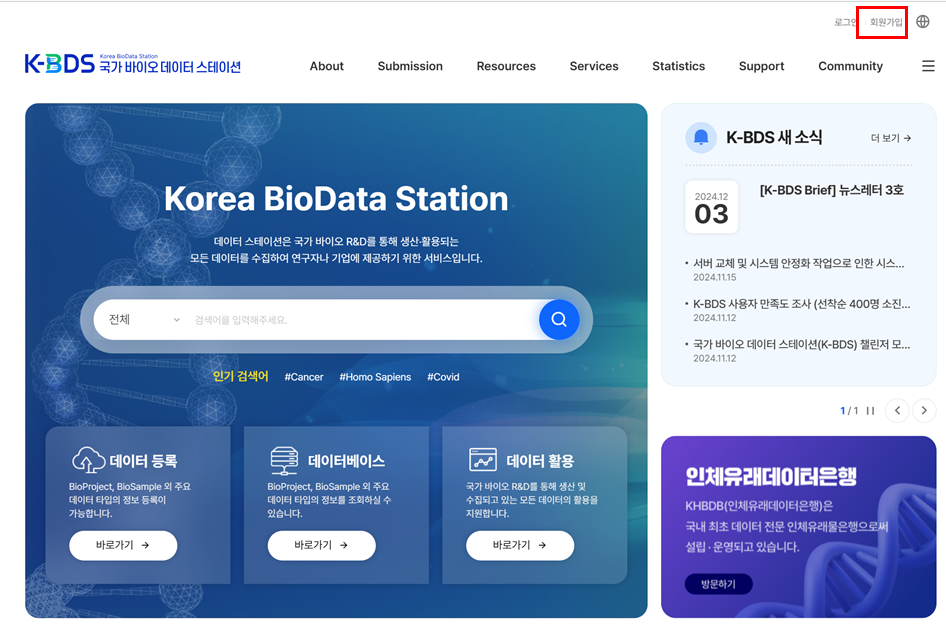
- ② 회원가입은 [약관동의 ⇨ 개인정보입력 ⇨ 가입완료] 절차 순으로 진행
-
③ 회원가입 클릭 ⇨ “회원유형 선택”에서 [내국인] 또는 [외국인] 선택
![③ 회원가입 클릭 ⇨ “회원유형 선택”에서 [내국인] 또는 [외국인] 선택](/resources/image/service/content/sub2-2.jpg)
-
④ 국가생명연구자원정보센터(KOBIC) 홈페이지 회원 이용약관, 개인정보 수집 및 이용에 대한 안내사항 확인 및 [동의체크]후 [다음] 버튼 클릭
![④ 국가생명연구자원정보센터(KOBIC) 홈페이지 회원 이용약관, 개인정보 수집 및 이용에 대한 안내사항 확인 및 [동의체크]후 [다음] 버튼 클릭](/resources/image/service/content/sub2-3.jpg)
-
⑤ 필수항목(*)에 해당하는 개인정보를 입력 후, [확인] 클릭 ⇨ [회원가입 대기중] 페이지까지 진행
-
※ 국가연구자번호를 모를 경우, 아래 링크 범부처통합연구지원시스템(IRIS)에서 조회하여 작성
- - 국가연구자번호조회 : https://www.iris.go.kr/mbrs/srch/retrieveSrchNumInfo.do
※ 국가연구자번호㉮ 기존 보유: 범부처통합연구지원시스템(IRIS), 한국연구자정보(KRI), 국가과학기술지식정보서비스(NTIS)의 연구자등록번호(또는 과학기술인등록번호)를 발급한 적이 있는 경우 기존 번호 사용 가능
㉯ 신규 발급: 범부처통합연구지원시스템(IRIS; https://nri.iris.go.kr/)에 회원가입 후, 우측 상단의 국가연구자정보시스템(NRI) 배너를 클릭하여 연구자 전환절차를 진행하면 자동 발급이 완료되며 기본정보 영역에서 본인의 번호를 확인
![⑤ 필수항목(*)에 해당하는 개인정보를 입력 후, [확인] 클릭 ⇨ [회원가입 대기중] 페이지까지 진행](/resources/image/service/content/sub2-4.jpg)
-
※ 국가연구자번호를 모를 경우, 아래 링크 범부처통합연구지원시스템(IRIS)에서 조회하여 작성
-
⑥ 회원가입시 등록한 메일에서 SSO 시스템 관리자(sso@kobic.kr)로부터 발송된 메일을 확인 후, [인증하기]를 클릭하면 홈페이지로 연결되어 가입이 완료되었다는 화면을 확인
- * 인증 메일을 받지 못한 경우, kbds.help@kobic.kr 로 문의
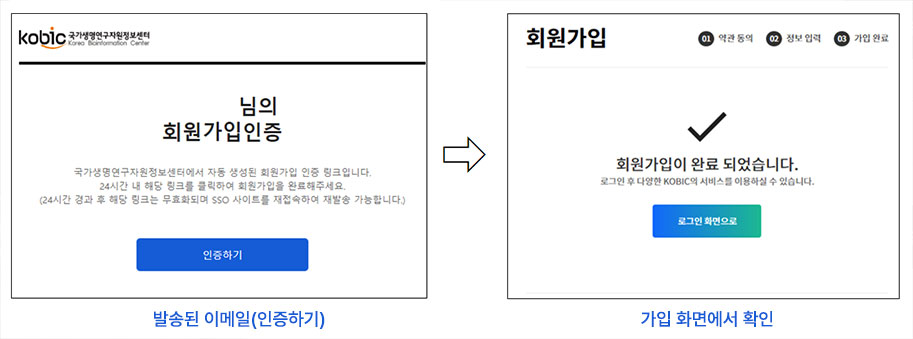
-
⑦ 계정 생성 후 상단 바 내의 [로그인] 링크를 클릭하여 로그인
![⑦ 계정 생성 후 상단 바 내의 [로그인] 링크를 클릭하여 로그인](/resources/image/new/guide/main/login_1_2.png)
정보 수정 및 회원 탈퇴
회원정보 수정
-
① 회원정보의 수정은 해당 계정으로 로그인 후 상단 바 [마이페이지]을 클릭하고 [My profile] 페이지로 이동
![① 회원정보의 수정은 해당 계정으로 로그인 후 상단 바 [MYPAGE]을 클릭하고 내 프로필] 페이지로 이동](/resources/image/service/content/sub2-7.png)
-
②
[My profile]에서 오른쪽 상단의 [수정된 화면으로 이동]을 클릭하고 비밀번호 재확인 절차를 진행 후 [회원정보] 페이지로 이동
![② 내 프로필]에서 오른쪽 상단의 [수정 화면으로 이동]을 클릭하고 비밀번호 재확인 절차를 진행 후 [회원정보] 페이지로 이동](/resources/image/service/content/sub2-8.png)
- ③ 기존의 가입정보에서 변경할 항목의 정보를 입력 후 [수정] 버튼을 클릭하고 안내 팝업창에 따라 진행
-
④ 마지막으로 “회원 정보 수정이 완료되었습니다.”라는 팝업창이 나타나면 정상적으로 회원정보 수정이 완료됨
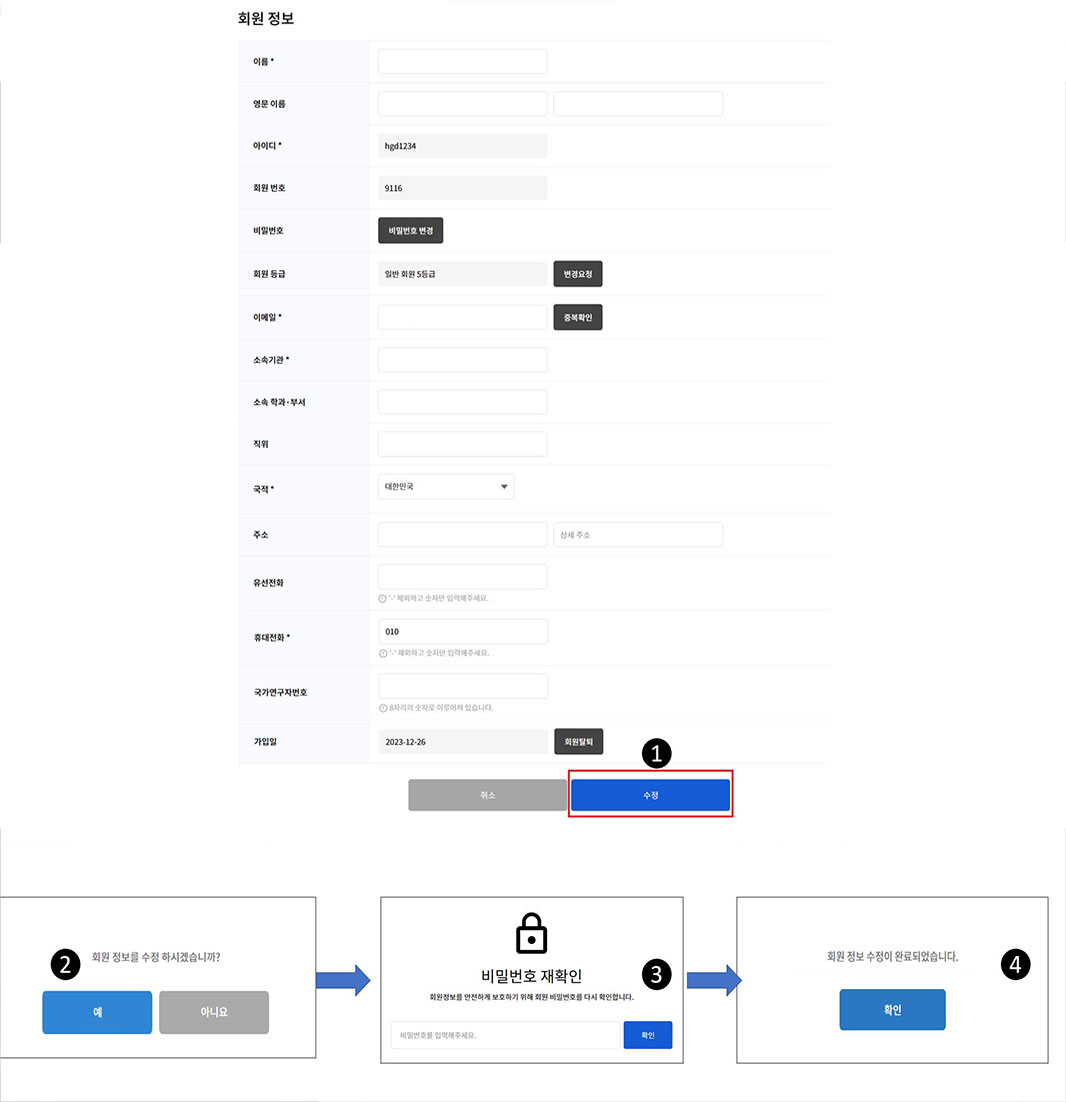
회원 탈퇴
- ① [마이페이지 ⇨ My profile] 화면 하단의 [회원 탈퇴] 메뉴에서 회원 탈퇴 유의사항 및 안내를 읽고 모든 항목 [동의 체크] 후 [회원 탈퇴 화면으로 이동] 클릭
-
②
[회원 정보] 페이지로 이동
![① [MYPAGE ⇨ 내 프로필] 화면 하단의 [회원탈퇴] 메뉴에서 회원탈퇴 유의사항 및 안내를 읽고 모든 항목 [동의체크] 후 [회원탈퇴 화면으로 이동] 클릭 ② [회원정보] 페이지로 이동](/resources/image/service/content/sub2-10.jpg)
-
③ 탈퇴하려는 회원 정보를 확인하고 마지막 항목의 [회원 탈퇴] 버튼 클릭 후, 비밀번호 재확인 절차를 진행하면 [회원 탈퇴 페이지]로 이동
![③ 탈퇴하려는 회원정보를 확인하고 마지막 항목의 [회원탈퇴] 버튼 클릭 후, 비밀번호 재확인 절차를 진행하면 [회원탈퇴 페이지]로 이동](/resources/image/service/content/sub2-11.jpg)
-
④ 회원탈퇴 유의사항을 읽어보고 [동의체크] 및 탈퇴 사유 기입 후, [탈퇴] 버튼 클릭하여 “탈퇴되었습니다” 라는 팝업창까지 확인되면 회원탈퇴 완료
![④ 회원탈퇴 유의사항을 읽어보고 [동의체크] 및 탈퇴 사유 기입 후, [탈퇴] 버튼 클릭하여 “탈퇴되었습니다” 라는 팝업창까지 확인되면 회원탈퇴 완료](/resources/image/service/content/sub2-12.jpg)
데이터 등록 절차
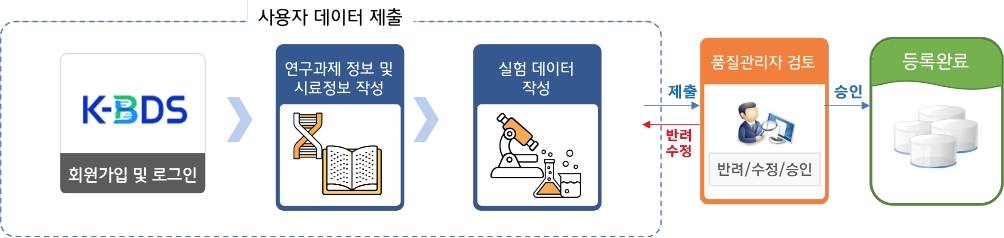
-
① 계정 생성 및 로그인
- K-BDS 사이트나, 국가생명연구자원정보센터(KOBIC)에 기존 계정이 없는 경우 계정 생성 필수 (기존 KOBIC 회원은 계정 통합 사용 가능)
- 데이터 작성 전 로그인 필수
-
② 데이터 작성 단계
-
기본 연구 과제 정보(BioProject)와 샘플 및 기기 정보 선행 작성*
- * 등록하려는 데이터 타입에 맞게 선택하여 작성하고 필수 항목에 대해서 빠짐없이 모두 입력해야 제출 가능
- 실데이터(raw data, preprocessed data) 업로드 및 메타데이터(annotation) 작성
-
필요시 (제출 전) 데이터 추가, 수정, 삭제 가능*
- * 제출 완료 이후 추가 수정 불가
-
기본 연구 과제 정보(BioProject)와 샘플 및 기기 정보 선행 작성*
-
③ 데이터 검수 단계
- 제출된 데이터에 대해 각 데이터 타입별 품질관리자가 검수
- 검수 반려 시 제출자가 데이터 추가/수정하여 재제출
-
④ 데이터 등록단계
- 검수 완료된 데이터에 대해 등록 완료 및 공개
-
데이터 등록번호 및 데이터 등록증 생성*
- * 연구과제 등록 데이터 (BioProject)별로 생성되며, 등록증 발급 완료 후에는 하위 시료 정보 및 바이오 데이터 추가 등록 불가
기본 연구 정보 작성 및 등록
기본 연구 정보 등록을 위해 BioProject를 작성 및 제출
BioProject
- 연구 프로젝트에 대한 개괄적인 정보를 작성
- K-BDS 내 등록되는 모든 데이터 타입에 대해 필수적으로 작성되어야 함
- 과제책임자의 정보, 과제정보, 연구성과 등의 정보를 작성
- 제출된 BioProject는 관리자 검수를 통해 승인 후 등록 완료
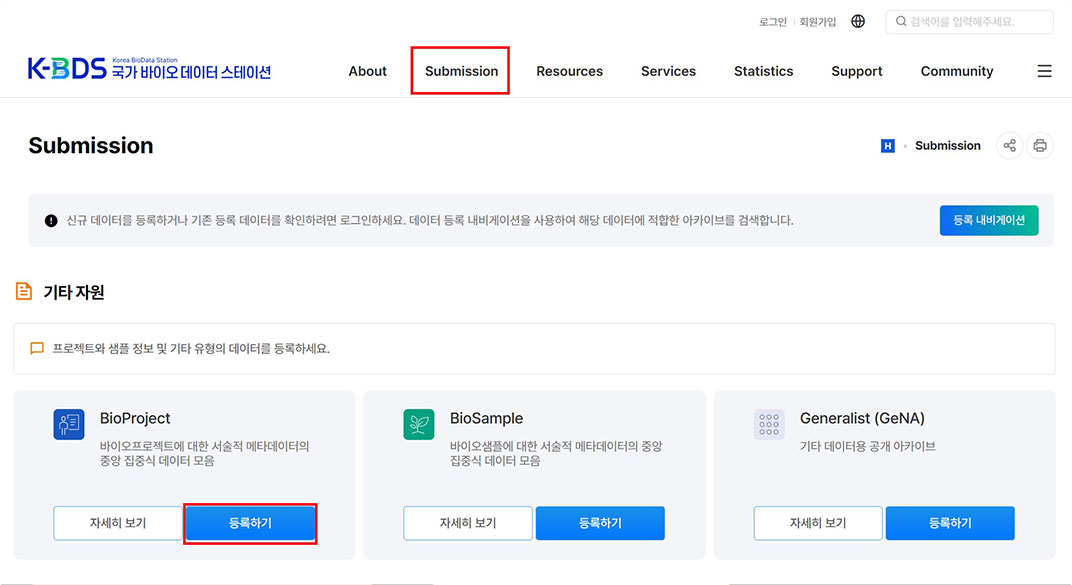
BioProject 작성단계

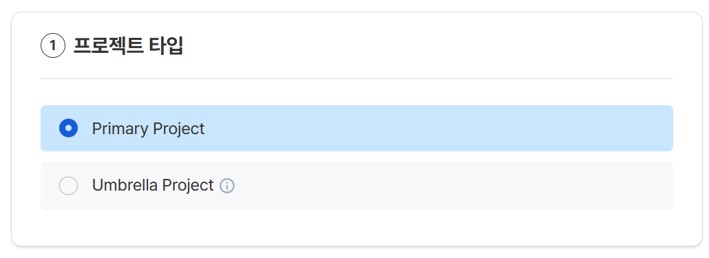
가. 프로젝트 타입
- ① Primary Project
-
② Umbrella Project (여러 개의 BioProject 레코드들을 그룹화 시킬 수 있는 상위 프로젝트의 개념이며, 다음과 같은 경우에 사용)
- ※ 다년도 연구 (연도별 데이터를 각각 연도별 BioProject로 등록 후, 이들을 서로 그룹화 시키려할 때)
- ※ 여러 타입의 데이터가 산출되는 연구 (각 데이터 타입별 BioProject로 등록 후, 이들을 서로 그룹화 시키려할 때)
- ※ 공동 연구 (연구실별 데이터를 각각 연구실별 BioProject로 등록 후, 이들을 서로 그룹화 시키려할 때)
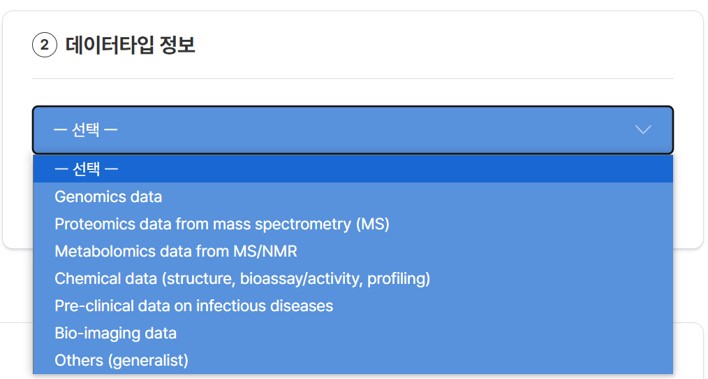
나. 데이터타입 정보
-
① 프로젝트의 데이터 타입 정보 선택
- ※ Genomics data
- ※ Proteomics data from mass spectrometry (MS)
- ※ Metabolomics data from MS/NMR
- ※ Chemical data (structure, bioassay/activity, profiling)
- ※ Pre-clinical data on infectious diseases
- ※ Bio-imaging data
- ※ Others (generalist)
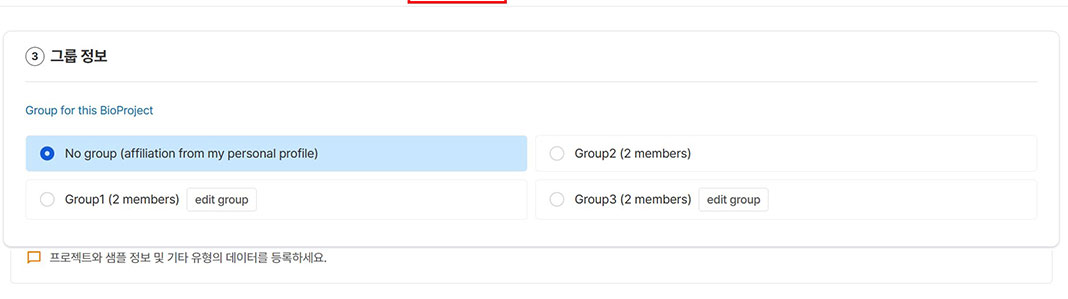
다. 그룹 정보
-
① BioProject를 공유할 그룹을 지정
- ※ 그룹에 포함된 그룹원들간 BioProject 및 하위 데이터를 공유
- ※ 권한에 따른 Read/Write 기능 활성화
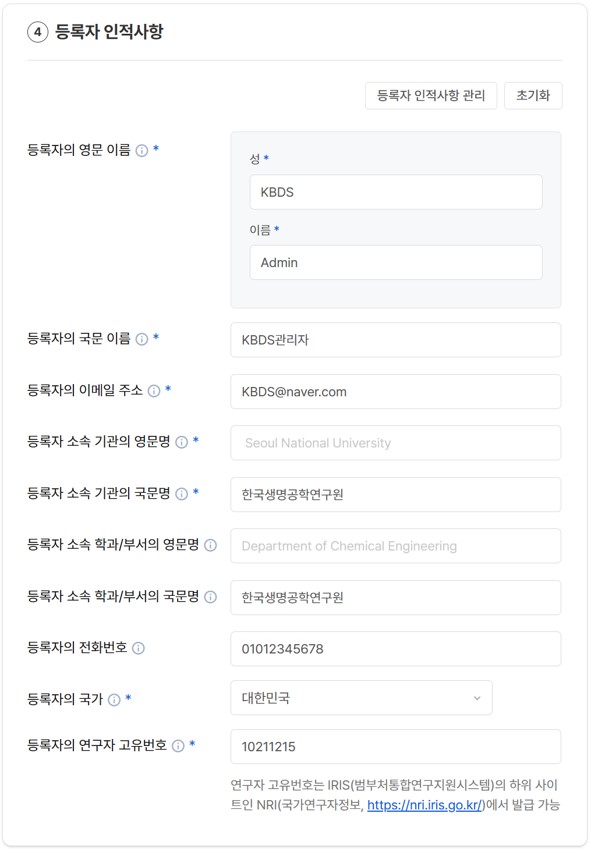
라. 등록자의 인적사항
- ① 등록자 인적사항은 PI (Principal Investigator; 연구책임자)의 인적사항을 기입해야 하며 실제 등록자가 PI가 아닌 경우에도 PI의 인적사항을 입력
-
② 등록자 인적사항은 [등록자 인적사항 관리]를 통하여 인적사항을 관리
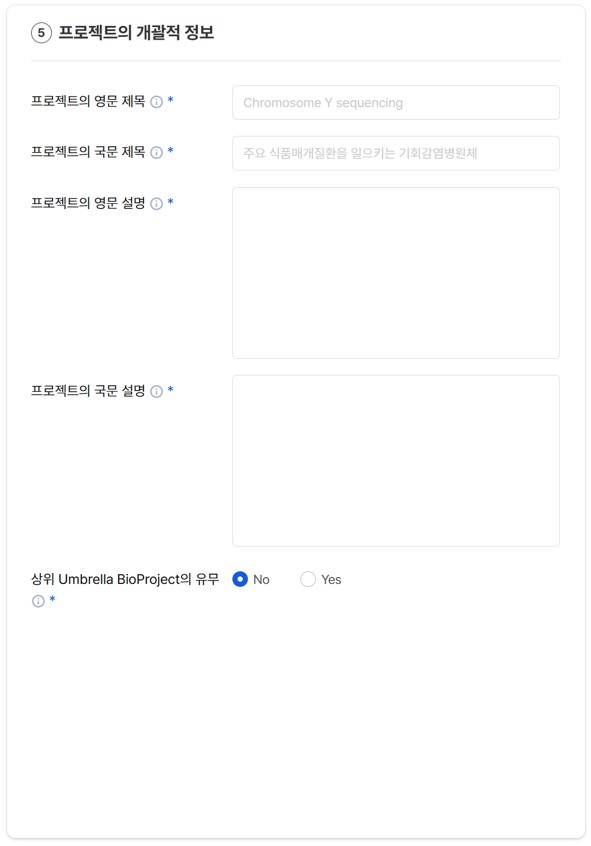
마. 프로젝트의 개괄적 정보
- ① 프로젝트의 영문(국문) 제목: 연구 과제 정보의 `주요 연구과제의 제목`이 아닌 등록자가 BioProject에 포함할 시료/기기 정보와 실험 데이터의 특성을 고려한 연구 프로젝트의 제목을 명명하여 입력
-
② 프로젝트의 영문(국문) 설명: 프로젝트에 대한 상세 설명을 영문, 국문으로 입력
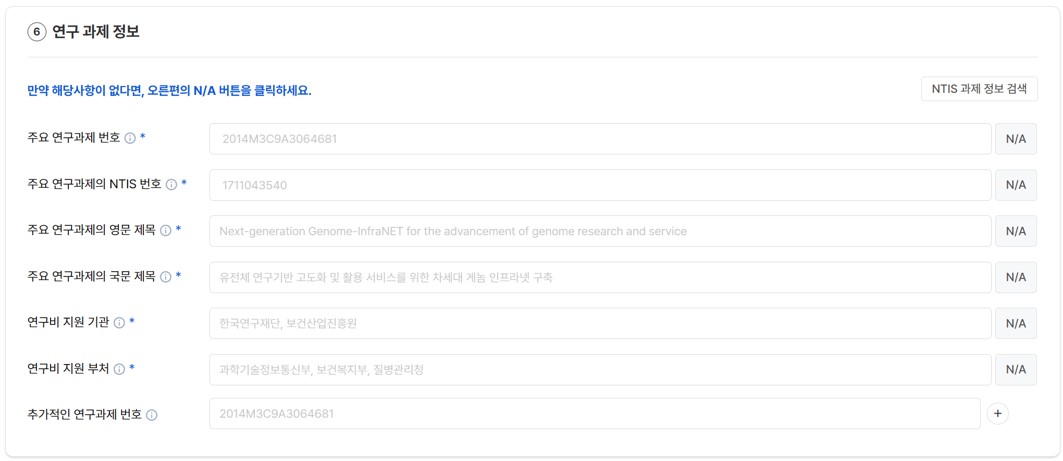
바. 연구 과제 정보 기입
-
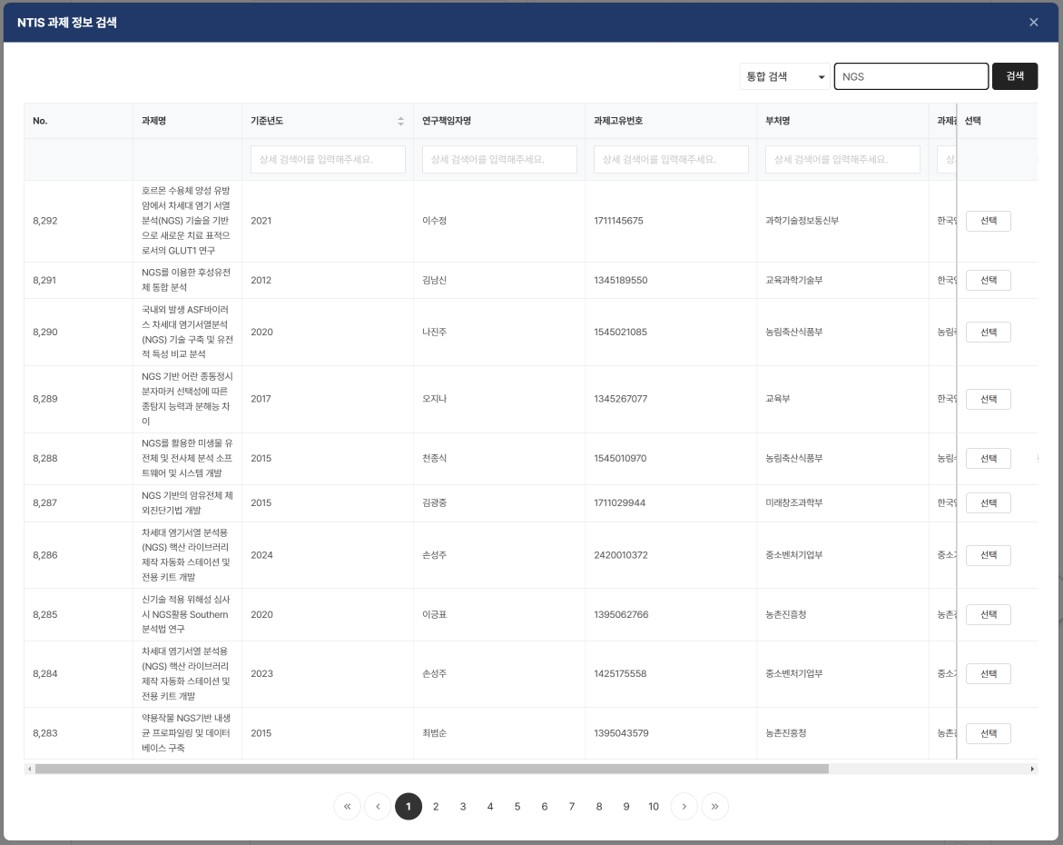
① 연구 과제 정보는 오른쪽 상단의 [NTIS 과제 정보 검색]을 클릭하고, 검색조건으로 해당과제를 찾아 선택하면 자동으로 입력됨
- ※ [NTIS 과제 정보 검색]에서 정보가 검색되지 않을 때는 아래 순서대로 직접입력
- ② 주요 연구과제 번호: 연구비 지원 부처에서 부여받은 세부과제번호를 말하며 국가과학기술지식정보서비스(NTIS; https://www.ntis.go.kr/)에서 검색한정보로부터 해당 과제번호를 입력
- ③ 주요 연구과제의 NTIS 번호: 국가과학기술지식정보서비스(NTIS)에서 검색한 정보로부터 해당 과제고유번호를 입력
- ④ 주요 연구과제의 영문(국문) 제목: 국가과학기술지식정보서비스(NTIS)에서 검색한 정보로부터 해당 과제의 영문 및 국문 제목을 입력
- ⑤ 연구비 지원기관: 국가과학기술지식정보서비스(NTIS)에서 검색한 정보로부터 해당 연구비 지원기관을 입력
- ⑥ 연구비 지원부처: 국가과학기술지식정보서비스(NTIS)에서 검색한 정보로부터 연구비 지원부처를 확인하여 입력
- ⑦ 추가적인 연구과제 번호: 주요 연구과제 외에 추가적으로 사사가 필요한 연구과제에 대한 과제번호를 입력 (해당 사항 없으면 공란 처리)
사. 논문 및 특허 성과 정보[선택사항]
- ① 논문의 PubMed ID: 해당 프로젝트의 수행 결과로 산출된 논문의 PubMed ID 입력
- ② 논문의 DOI: 논문의 PubMed ID가 없을 경우 DOI (Digital Object Identifier) 입력
- ③ 국내(해외) 특허번호: 해당 프로젝트 수행의 결과로 산출된 국내(해외)특허번호입력(복수 입력 가능)
아. BioProject 정보 제출
-
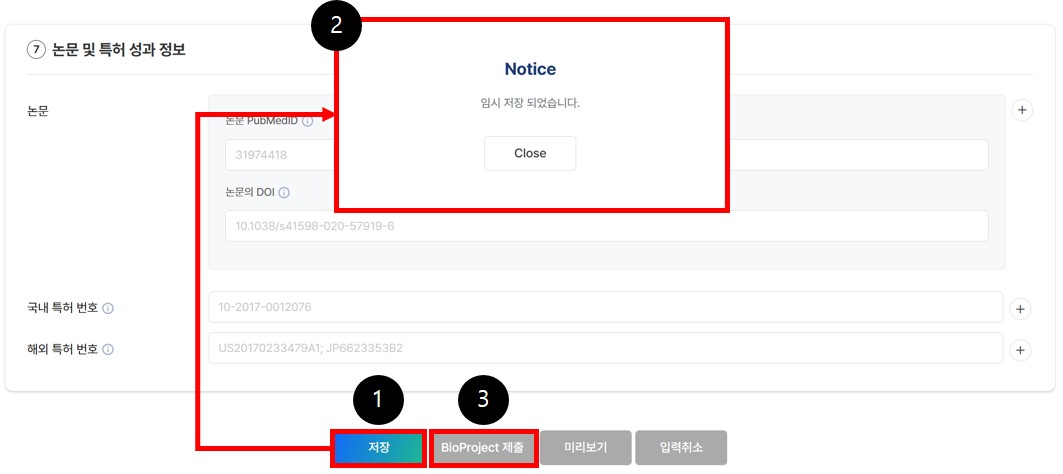
① 해당 항목을 모두 기입 후 ① [저장] 버튼을 선택하여 ② 데이터가 저장되었다는 [알림] 팝업창이 나오면 마지막으로 ③ [데이터 제출] 버튼을 클릭하여 바이오프로젝트 등록 제출이 정상적으로 완료되었다는 페이지로 이동
- ※ [미리보기]로 지금까지 등록한 정보를 확인할 수 있으며, [입력취소] 버튼으로 재작성 가능
- ※ 데이터 제출 이후 품질관리자 반려 전에는 수정 및 삭제가 불가능
-
② [My Submission] 버튼을 클릭하면 등록한 BioProject 확인 가능
- ※ 등록데이터 조회는 [마이페이지 ⇨ My Data ⇨ My submissions]에서도 확인 가능
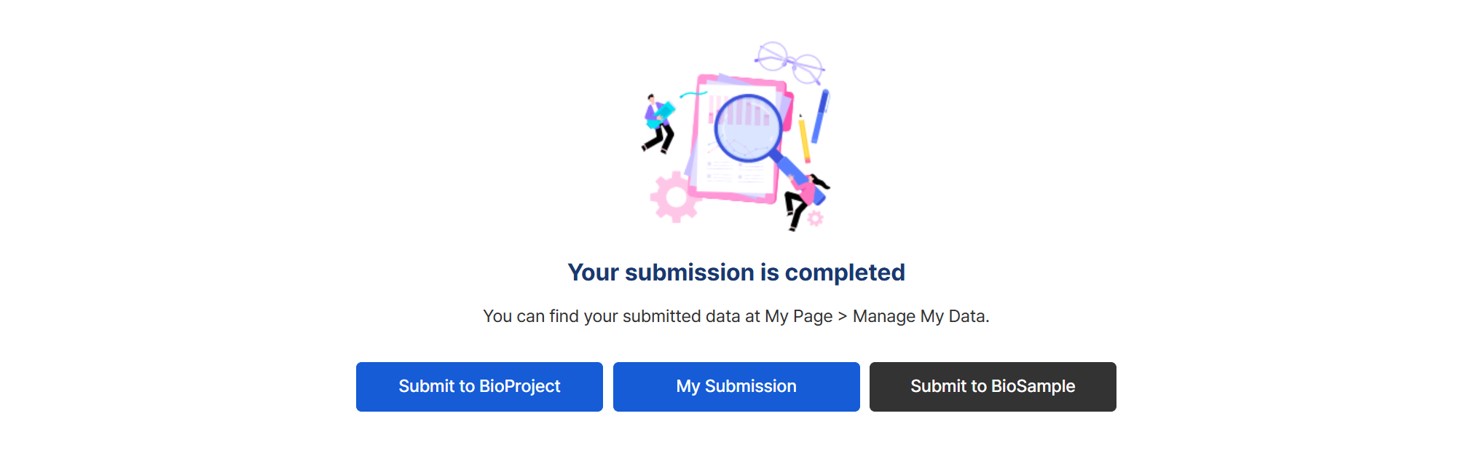
< BioProject 등록 완료 화면 >
기본 시료/기기/특성 정보 작성 및 등록
등록하고자 하는 데이터 타입에 따라 필요시 샘플 (BioSample 및 식품 샘플 정보) 또는 기기 정보 (의료기기 연구 기본 정보) 작성 및 제출
타입 별 작성 정보
-
기본 샘플 정보 (BioSample, 필수/선택) 및 부가 샘플 정보 (선택) 작성이 필요한 데이터 타입 (총 5종)
- ※ 기타 데이터는 기본/부가 샘플 정보 모두 선택적 작성 가능
- 의료기기 연구 기본 정보 작성이 필요한 데이터 타입 (총 7종)
- 식품 샘플 정보 작성이 필요한 데이터 타입 (총 3종)
| 타입별 작성 정보 | 종류 | 카테고리 | 데이터 타입 |
|---|---|---|---|
|
기본 샘플 정보 (BioSample) |
주요 | 유전체 | 차세대 시퀀싱 데이터(필수) |
| 마이크로어레이 데이터 | |||
| 염기서열 데이터 | |||
| 대사체 | 대사체 데이터 | ||
| 기타 | 기타 | 기타 | |
| 의료기기 연구 기본 정보 | 주요 | 이미지 | CT 데이터 |
| X-ray 데이터 | |||
| PET 데이터 | |||
| 초음파 데이터 | |||
| 기타 | 의료기기 | 체외진단기기 연구 데이터 | |
| 의료기기 생체재료 정보 | |||
| 생체신호 측정장치 정보 | |||
| 식품 샘플 정보 | 기타 | 식품 | 식품 성분 데이터 |
| 식품 기능성 데이터 | |||
| 식품 가공 데이터 |
※ 이외의 데이터 타입에 대해선 샘플 정보나 특성 정보 작성 필요 없이 바로 실험 데이터작성으로 넘어감
기본 시료 정보 (BioSample)
- 생물 유래 시료를 대상으로 실험하여 얻은 실험 데이터를 등록하기 전에 필수 등록해야 하는 정보로서 그 시료에 대한 개괄적인 정보를 등록하기 위해 사용
- 오믹스 데이터 5종 (차세대 시퀀싱, 마이크로어레이, 염기서열, 단백체, 대사체) 및 일부 생물 유래 시료를 대상으로 실험한 기타 데이터의 샘플 정보로 선택적 활용 가능
BioSample 작성단계
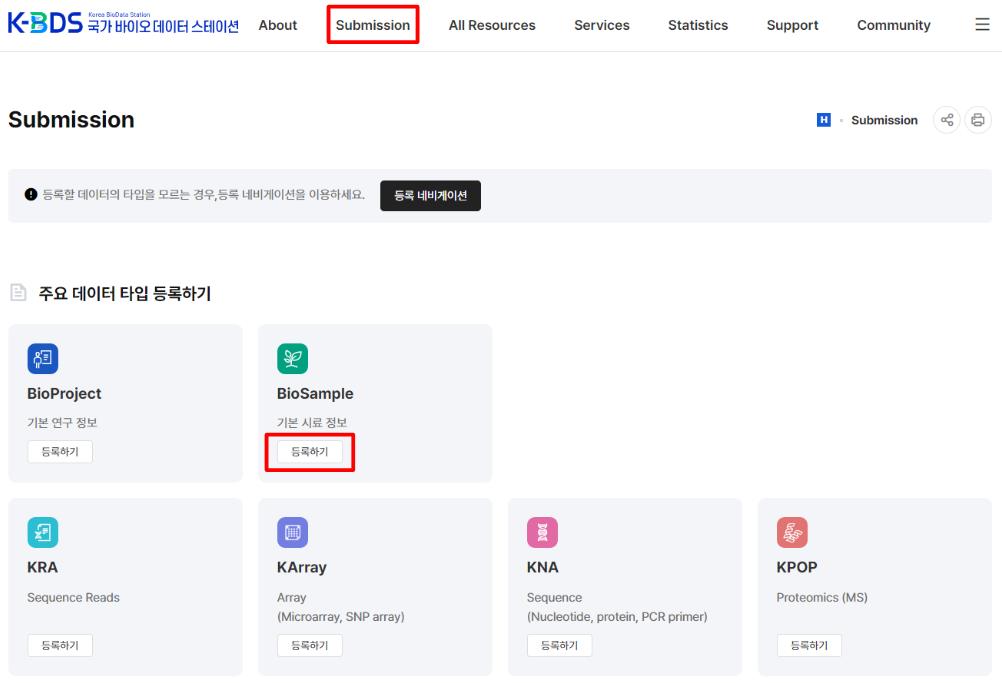
가. 데이터 등록을 위하여 K-BDS 메인 페이지(https://kbds.re.kr)의 상단 메뉴의 [Submission ⇨ BioSample 등록하기] 페이지로 이동
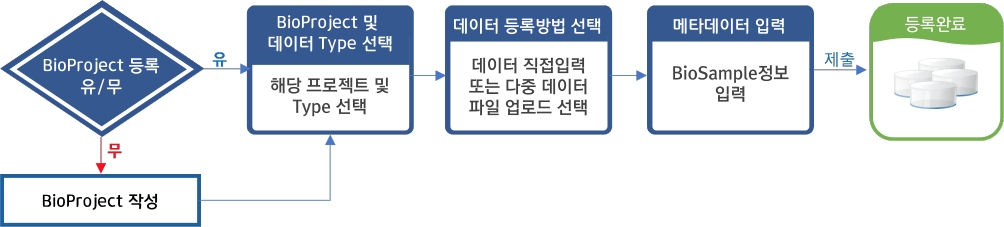
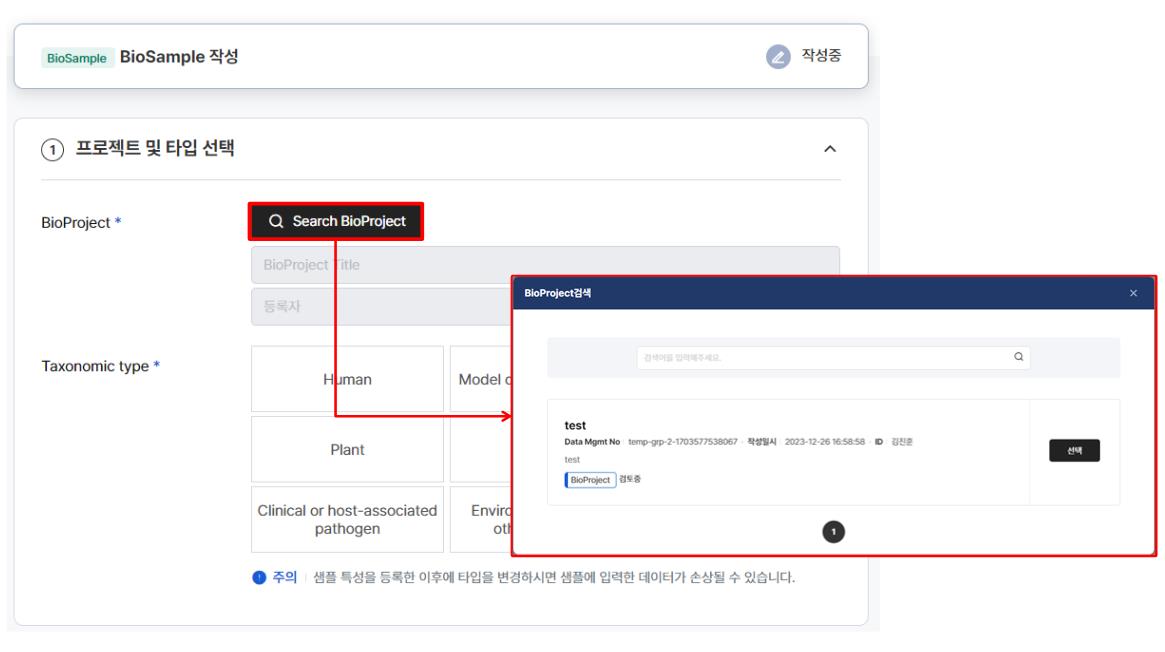
나. 프로젝트 및 타입 선택
- ① BioProject 데이터 등록을 선행하지 않은 경우, BioProject 데이터 등록 표준절차 따라 등록 진행
- ② BioProject 데이터 등록이 선행된 경우, [Search BioProject] 버튼을 클릭하고 [BioProject검색] 창이 나오면 앞서 등록된 BioProject 중, 샘플 등록을 위한 BioProject 를 선택
-
③ 등록하고자 하는 Taxonomic type을 선택
- ※ 각 생물군 종류에 따라 작성해야 하는 샘플 정보가 다르므로 작성 후 변경 불가
다. 데이터 등록방법
-
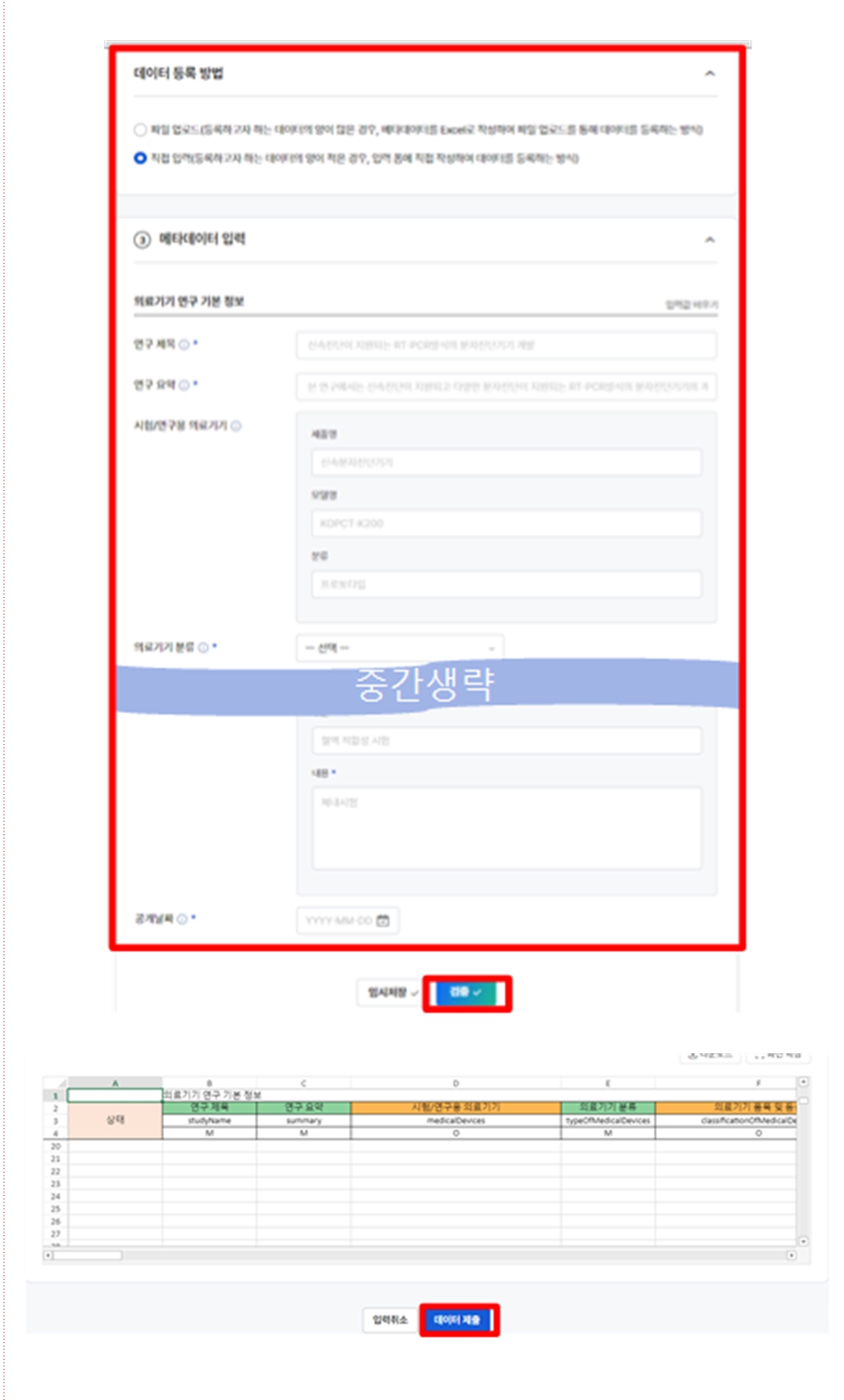
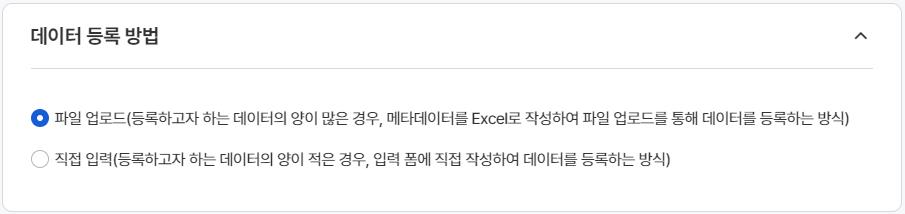
① 데이터 등록 방법의 [파일 업로드] 또는 [직접 입력] 선택
- [파일 업로드] 다음 단계 메타데이터 입력 시 스프레드시트파일 형태의 양식 파일을 다운로드하여 작성 후 업로드하는 방식으로 많은 데이터를 입력하는 경우에 적합
- [직접 입력] 다음 단계인 메타데이터 입력 시 입력 시 항목별 직접 입력하는 방식으로 처음 작성하는 경우나 데이터가 많지 않은 경우에 적합
라. 메타데이터
-
① 각 항목에 대한 설명과 예시에 따라 작성하고 *필수 항목은 반드시 작성
- ※ 항목별 양식에 대한 상세한 설명은 *21바이오 연구 데이터 표준 등록 양식(2021.12.) 참고
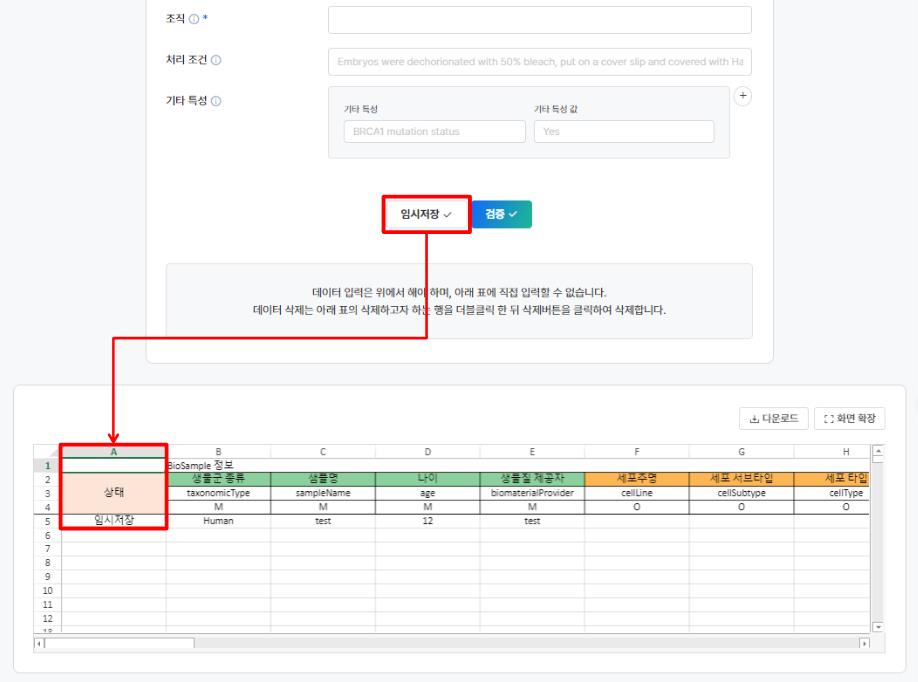
- ② [직접 입력]의 경우 자동 입력 검증 시스템이 항목별로 확인 후, 작성이 완료되면 아래의 [임시저장] 클릭하여 스프레드시트 창에 임시저장 상태로 저장됨
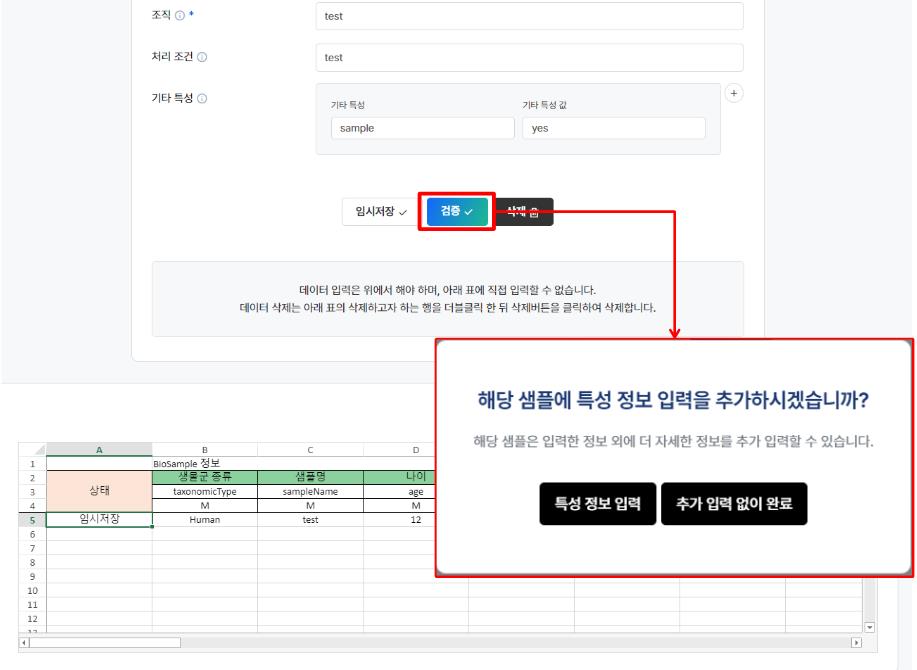
- ③ 입력된 스프레드시트를 확인 후 [검증]을 클릭하면 상태창의 임시저장이 저장으로 변경되고 특성정보 입력을 묻는 팝업창이 나타남
- ④ 특성정보가 있으면 [특성 정보 입력]을 클릭하여 양식에 따라 작성하며, 아닌 경우는 [추가 입력 없이 완료] 클릭
-
⑤ 스프레드시트 하단의 [데이터 제출] 버튼을 클릭하여 BioSample 등록 제출 완료
- ※ 등록 제출을 진행하면 품질관리자 반려 전에는 수정 및 삭제가 불가능
※ BioSample 수정 및 삭제
- 최종 제출 전까지는 입력 데이터 수정 및 삭제 가능
- [MYPAGE ⇨ 내 데이터 ⇨ 내 데이터 관리] 페이지로 이동하여 ‘BioSample’을 선택하고 원하는 샘플에 대해 수정 및 삭제 가능
- 최종 제출 후에는 조회만 가능
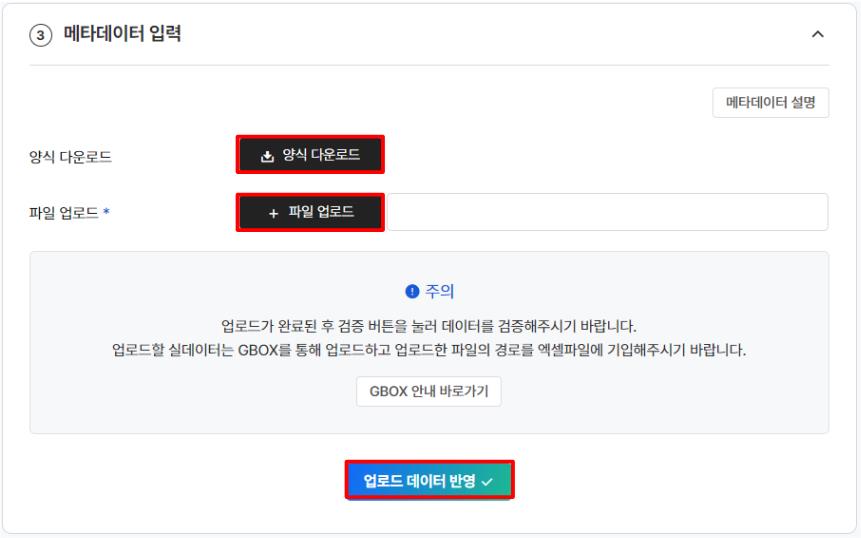
⑥ [파일 업로드]의 경우 [양식 다운로드] 클릭으로 양식을 다운받아 작성하고 [파일 업로드]를 클릭하여 작성한 양식을 업로드한 후 [업로드 데이터 반영]을 클릭하면 자동으로 입력한 내용을 확인하고 검증이 통과되면 제출
의료기기 연구 기본정보
- 의료기기 및 이를 이용한 실험연구에 대한 기본적인 정보를 작성
- 의료기기 분류, 품목, 측정 데이터, 임상시험 설계 등의 정보를 작성
의료기기 연구 기본정보가 필수로 작성되어야 하는 데이터
- 이미지 데이터 중에서 MRI, PET, CT, 초음파, X-ray 데이터 등의 의료영상 데이터를 등록하기 위해서 필수적으로 작성
- 의료기기 데이터 중에서 체외진단기기 연구데이터, 의료기기 생체재료 정보, 생체신호 측정장치 정보에 대한 데이터 등록을 위해 필수적으로 작성
| 타입별 작성 정보 | 종류 | 카테고리 | 데이터 타입 |
|---|---|---|---|
| 의료기기 연구 기본 정보(8종) | 주요 | 이미지 | MRI 데이터 |
| PET 데이터 | |||
| CT 데이터 | |||
| 초음파 데이터 | |||
| X-ray 데이터 | |||
| 기타 | 의료기기 | 체외진단기기 연구 데이터 | |
| 의료기기 생체재료 정보 | |||
| 생체신호 측정장치 정보 |
의료기기 연구 기본 정보 등록
-
[Submission ⇨ 기타 데이터 타입 등록하기 ⇨ 의료기기 연구 기본정보] 클릭
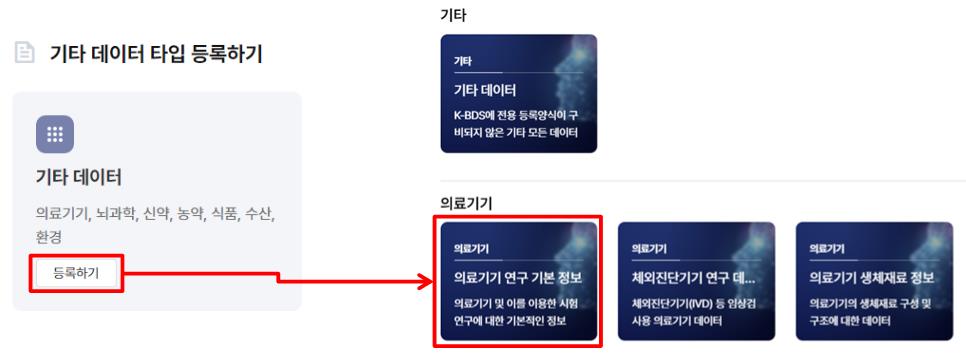
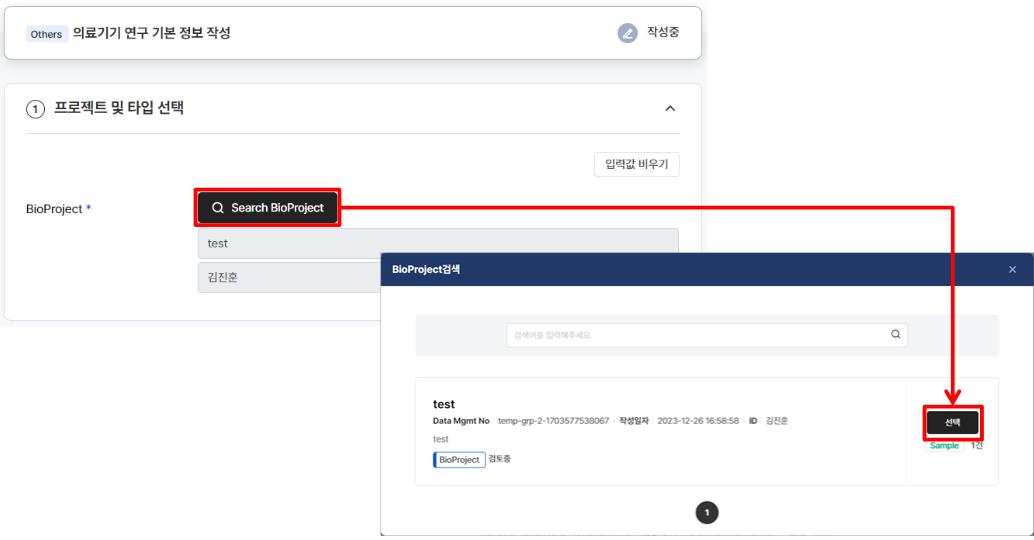
- 의료기기 데이터 타입 선택 후 앞서 등록한 해당 BioProject를 선택
-
메타데이터 작성 항목은 양식에 맞게 입력 및 제출
- ※ 데이터 등록 양식 설명은 *21바이오 연구 데이터 표준 등록 양식(2021.12.)_8.2.1(p.152) 참고
1
데이터 등록 방법의 [직접 입력]을 클릭하여 정보 입력 (*필수입력)
2
첨부 파일이 있는 경우, 드래그(클릭)하여 파일 추가
3
검증을 클릭하여 작성된 내용을 스프레드시트에 반영 ※ 등록할 샘플이 여러 개인 경우 해당 샘플에 대해 위의 ①~ ③ 과정 반복)
4
프로젝트의 모든 샘플에 대해 정보작성, 파일업로드 및 스프레드시트 상태가 저장이 되면 [데이터 제출] 버튼이 활성화되며, 클릭하여 데이터 미리 보기 후 한번 더 [데이터 제출] 버튼 클릭하여 제출 완료
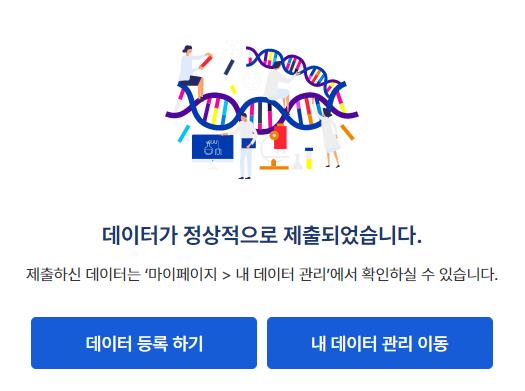
※ 제출이 완료되면, “데이터가 정상적으로 제출되었습니다”라는 화면이 확인됨
임시저장 버튼을 누르면
- 스프레드시트 화면에 작성내용이 적용되고 페이지에서 삭제됨
- 스프레드시트 화면의 “상태“(A컬럼)가 ”임시저장“으로 표기되며 [검증]버튼을 누르면 ”저장“으로 바뀜
- 스프레드시트 화면의 샘플에 해당하는 줄을 더블클릭하면 내용 확인 및 수정 가능
- 모든 스프레드시트 화면의 상태(A컬럼)가 ”저장“으로 바뀌면, 스프레드시트 하단의 [데이터 제출] 버튼이 활성화됨
식품 샘플 정보
- 식품 연구 데이터 등록에 필요한 식품 샘플에 대한 기본적인 정보를 작성
- 소재명, 전처리(가공)법, 최종 가공품 등의 정보를 작성
식품 샘플 정보가 필수 작성되어야 하는 데이터
- 기타 데이터 중에서 식품 성분, 식품 기능성, 식품 가공 데이터를 등록하기 위해서 필수적으로 작성되어야 함
| 타입별 작성 정보 | 종류 | 카테고리 | 데이터 타입 |
|---|---|---|---|
| 식품 샘플 정보 (3종) | 기타 | 식품 | 식품 성분 데이터 |
| 식품 기능성 데이터 | |||
| 식품 가공 데이터 |
식품 샘플 정보 등록
-
[Submission ⇨ 기타 데이터 타입 등록하기 ⇨ 식품 샘플 정보] 클릭
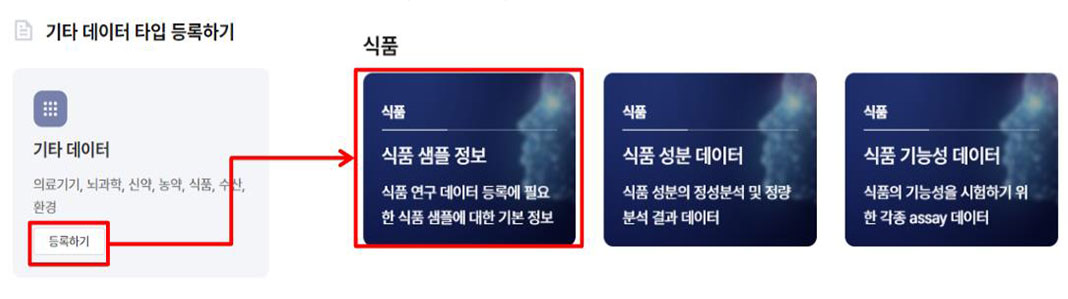
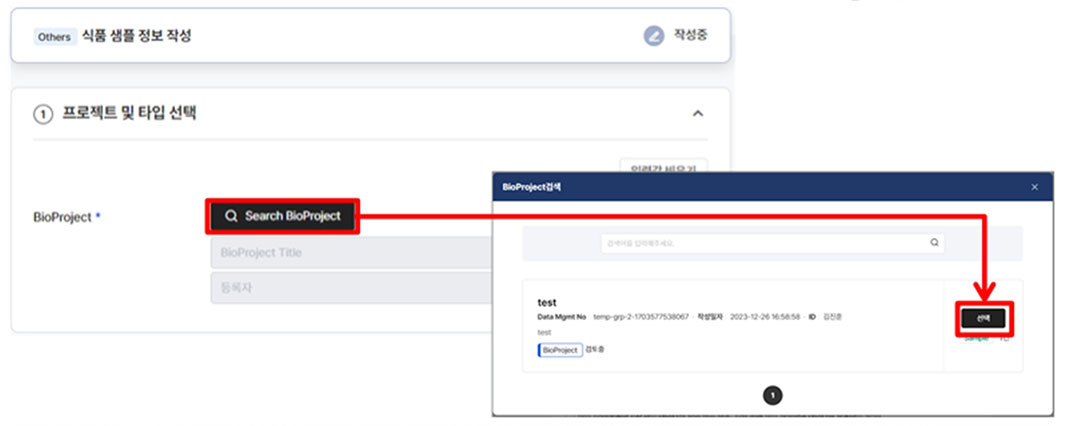
- 식품 데이터 타입 선택 후 앞서 등록한 해당 BioProject를 선택
-
메타데이터 작성항목은 양식에 맞게 입력 및 제출
- ※ 데이터 등록 양식 설명은 *21바이오 연구 데이터 표준 등록 양식(2021.12.)_11.5.1(p.231) 참고
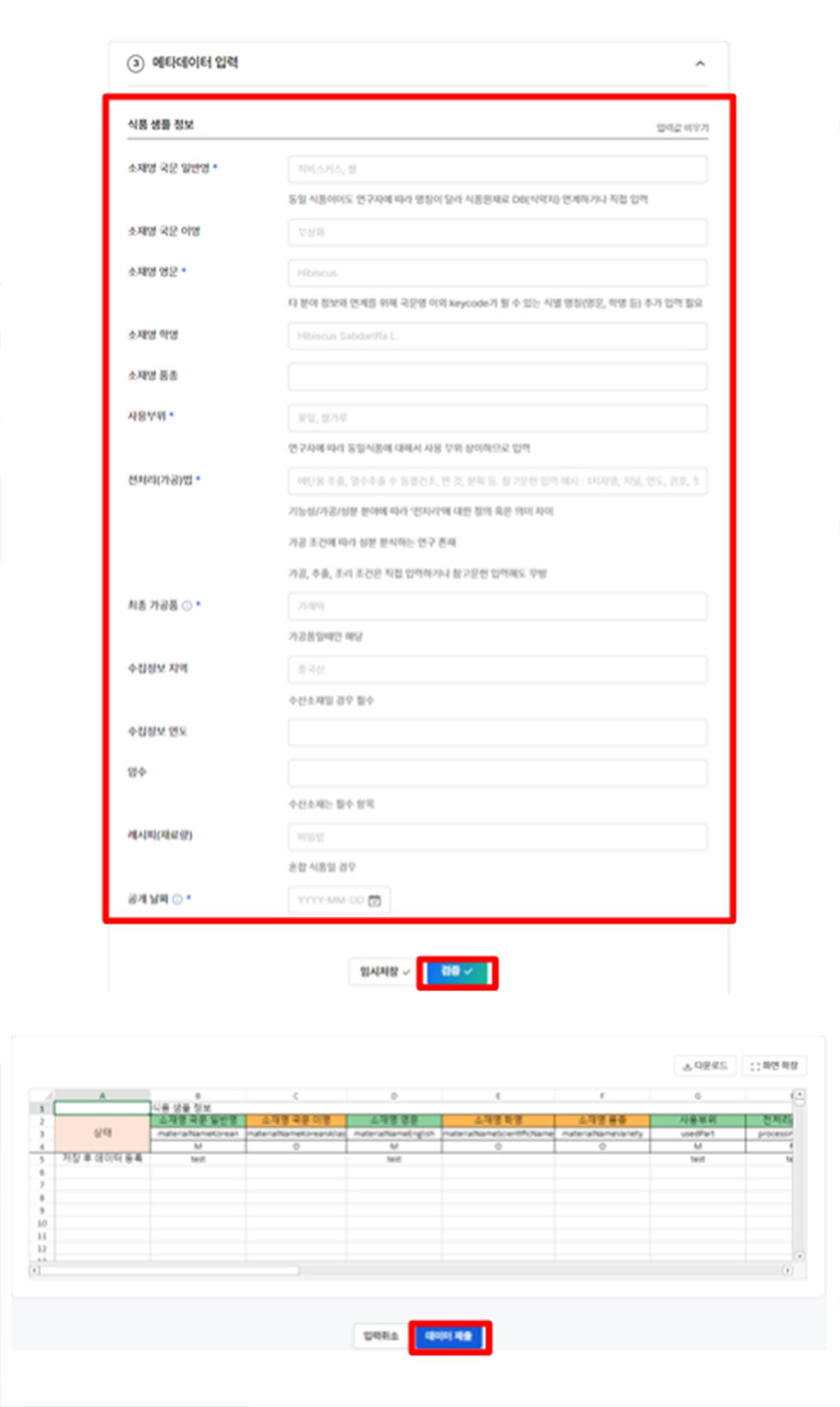
1
데이터 등록 방법의 [직접 입력]을 클릭하여 정보 입력 (*필수입력)
2
첨부 파일이 있는 경우, 드래그(클릭)하여 파일 추가
3
검증을 클릭하여 작성된 내용을 스프레드시트에 반영 ※ 등록할 샘플이 여러 개인 경우 해당 샘플에 대해 위의 ①~ ③ 과정 반복)
4
프로젝트의 모든 샘플에 대해 정보작성, 파일업로드 및 스프레드시트 상태가 저장 되면 [데이터 제출] 버튼이 활성화되며, 클릭하여 데이터 미리 보기 후 한번 더 [데이터 제출] 버튼 클릭하여 제출 완료
※ 제출이 완료되면, “데이터가 정상적으로 제출 되었습니다”라는 화면이 확인됨
임시저장 버튼을 누르면
- 스프레드시트 화면에 작성내용이 적용되고 페이지에서 삭제됨
- 스프레드시트 화면의 “상태“(A컬럼)가 ”임시저장“으로 표기되며 [검증]버튼을 누르면 ”저장“으로 바뀜
- 스프레드시트 화면의 샘플에 해당하는 줄을 더블클릭하면 내용 확인 및 수정 가능
- 모든 스프레드시트 화면의 상태(A컬럼)가 ”저장“으로 바뀌면, 스프레드시트 하단의 [데이터 제출] 버튼이 활성화됨
실험 데이터 작성 및 등록
실험 데이터 타입 선택 및 기본 정보 입력
-
① [메인페이지 ⇨ Submission]에서 데이터 타입선택
- ※ 데이터 타입 별 작성해야 할 양식이 다르므로 충분히 검토 후 선택
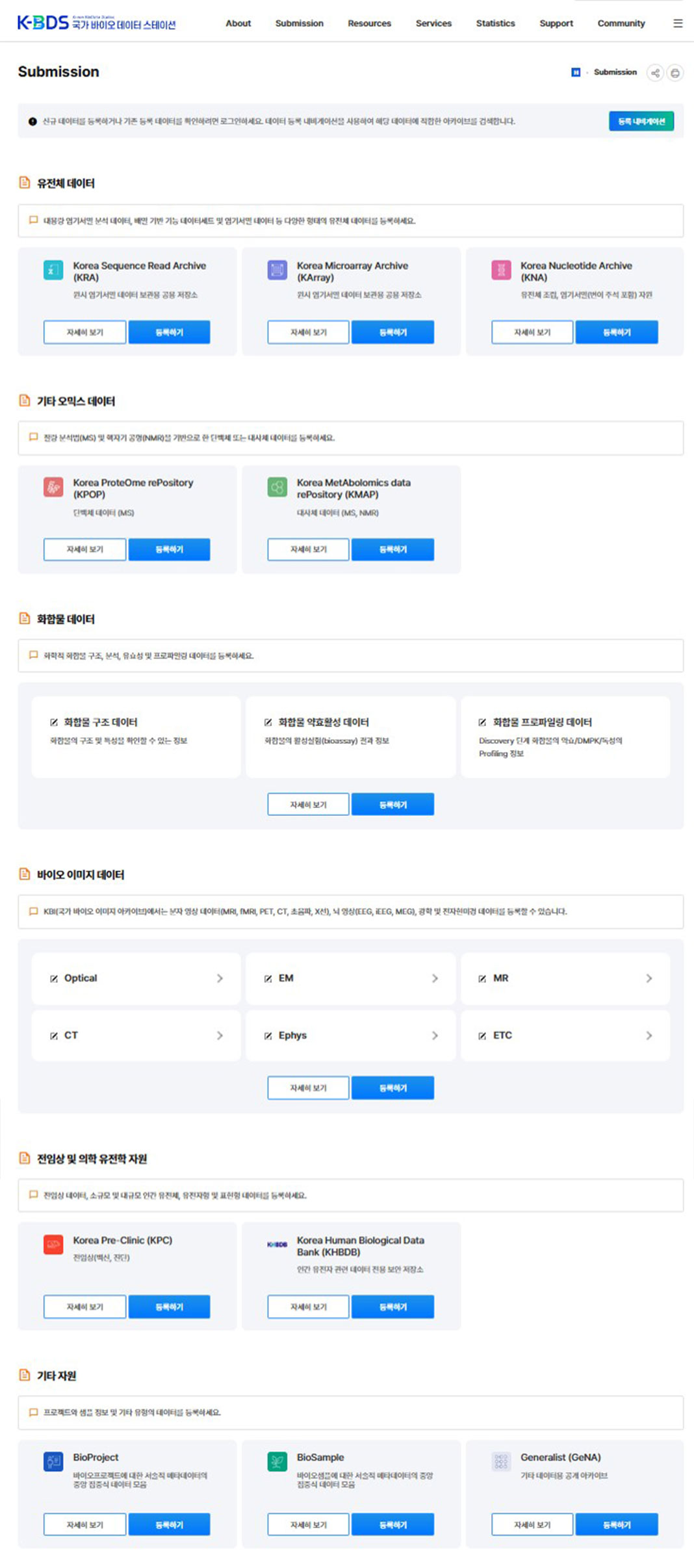
-
② 주요 데이터 타입 선택 후 앞서 등록한 해당 BioProject와 필요한 시료/기기/특성정보 선택
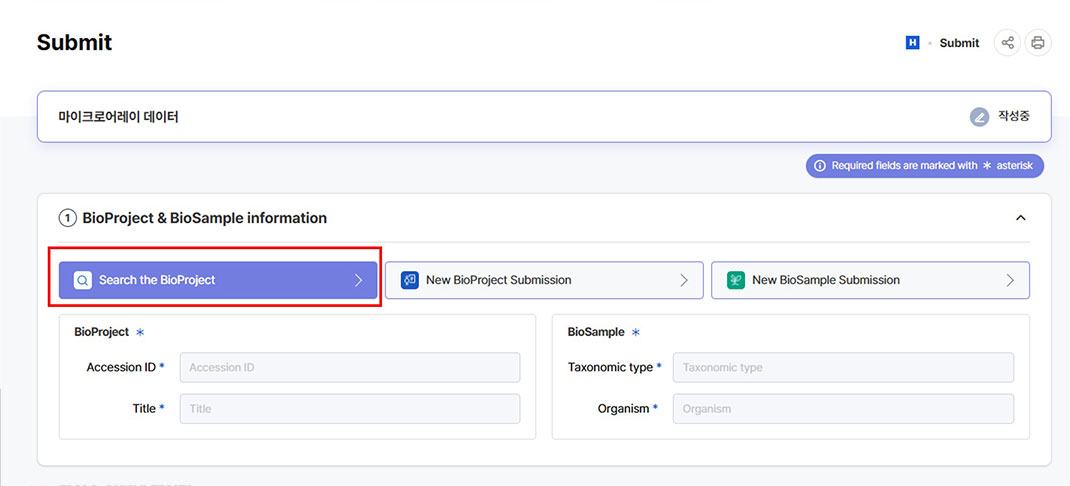
-
③ 데이터 공개 일자 선택
- 1) 즉시 공개
- 2) 지정된 날짜에 공개: 최대 3년(+2년 연장 가능)
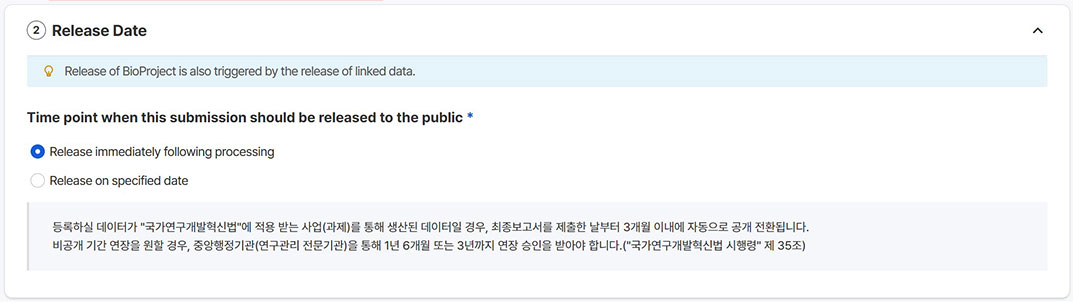
메타데이터 작성 및 기능 설명
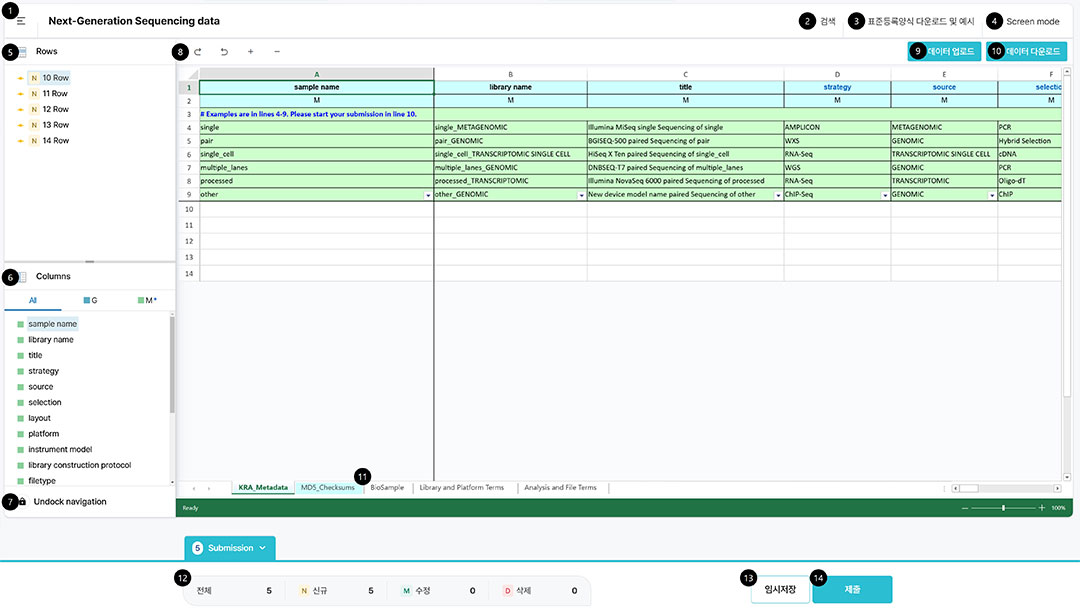
1
네비게이션 활성/비활성 버튼
2
스프레드시트 검색 버튼
3
표준등록양식 다운로드 및 예시 버튼
※ 표준등록양식(.hwp, .xls) 및 표준등록양식 예시 버튼으로 구성
4
전체 화면 설정 버튼
5
데이터(Rows) 네비게이션
※ N(신규), R(저장된 데이터), M(수정), D(삭제)
6
항목(Columns) 네비게이션
※ G(그룹), M(필수), O(선택)
※ 네비게이션 항목 클릭 시, 해당 입력 필드로 이동
7
네비게이션 고정 버튼
8
스프레드시트 컨트롤 영역
※ undo, redo, 행 추가/삭제 버튼으로 구성
9
데이터 업로드 버튼
※ 메타데이터 등록을 위해 내려받은 표준등록양식(.xls)을 통해 각 항목을 작성한 다음, 파일을 첨부하여 데이터 입력
10
데이터 다운로드 버튼
※ 스프레드시트에 입력한 데이터를 포함하여 다운로드
11
메타데이터 입력
※ 메타데이터 양식의 항목에 대한 상세한 설명은 [헤더 메모]를 통해 확인 가능
※ 실데이터 파일 항목에는 GBox에서 확인한 전체 경로명을 함께 입력
※ 복수 개의 파일을 등록하는 경우, 세미클론(;)으로 구분하여 입력
※ BioSample 또는 의료기기 시트에서는 선택한 BioProject 하위에 입력된 데이터를 조회할 수 있음
“빅데이터 고속 전송 시스템(GBox)를 통해 K-BDS 스토리지로 실데이터 파일을 업로드
※ GBox 다운로드, 설치 및 데이터 업로드에 대한 상세한 설명은 고속 전송 시스템(GBox)
※ [GBox 안내 바로가기] 버튼을 통해 활용 매뉴얼 다운로드 가능
12
입력데이터 상태바
※ 스프레드시트에 입력한 데이터의 상태를 각 상태별로 조회
13
임시저장 버튼
※ `임시저장`은 검증을 수행하지 않고 데이터를 저장
14
제출 버튼
※ 데이터 타입별 양식에 대한 상세한 설명은 *21바이오 연구 데이터 표준 등록 양식(2021.12.) 참고
※ 검증 이후 수정 불가
검증 결과 문제 없을 경우 등록 제출을 확인하는 메시지가 표시되며, [확인]을 누르면 정상적으로 제출되었음을 안내하는 페이지로 이동함. 이후 품질관리자의 검수 단계로 진행
제출 이후 절차 안내
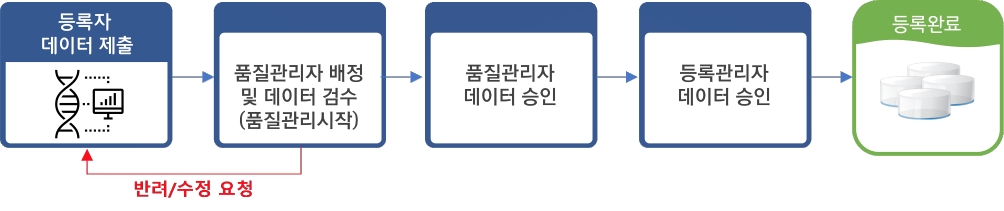
제출 후 검수 단계
-
제출 이후 진행 과정은 [마이페이지 ⇨ My Data ⇨ My submissions] 페이지에서 확인 가능
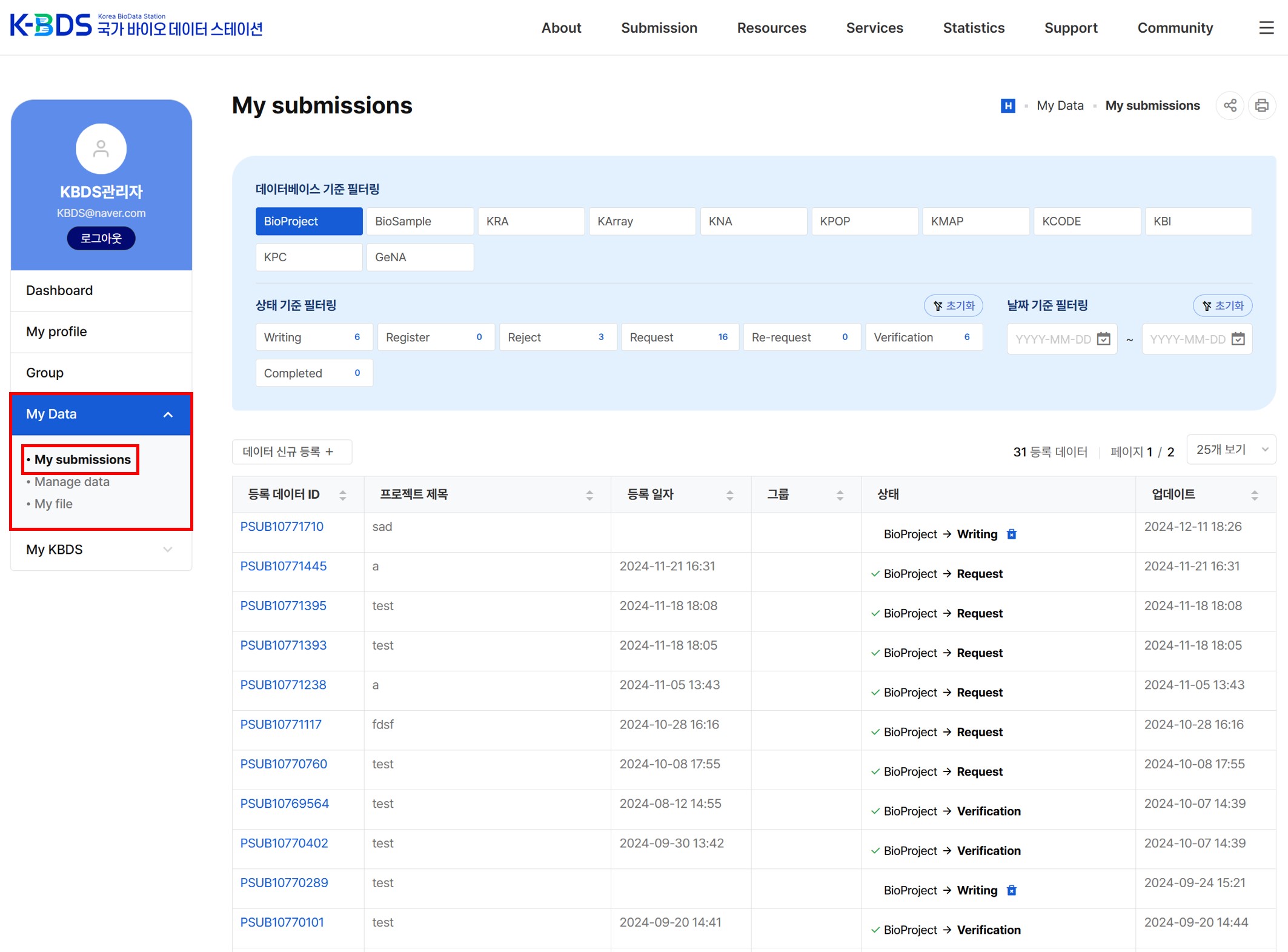
- 검수 단계는 관리자가 제출된 데이터의 내용을 직접 검수하는 단계로 검수 후 문제가 없는 경우 ‘승인’이 되면 등록 완료
-
검수 단계에서 문제가 있는 경우, ‘반려’로 넘어가며, 검수자의 반려 의견에 따라 제출자는 데이터를 수정 및 재제출하여 재검수를 통해 등록 가능
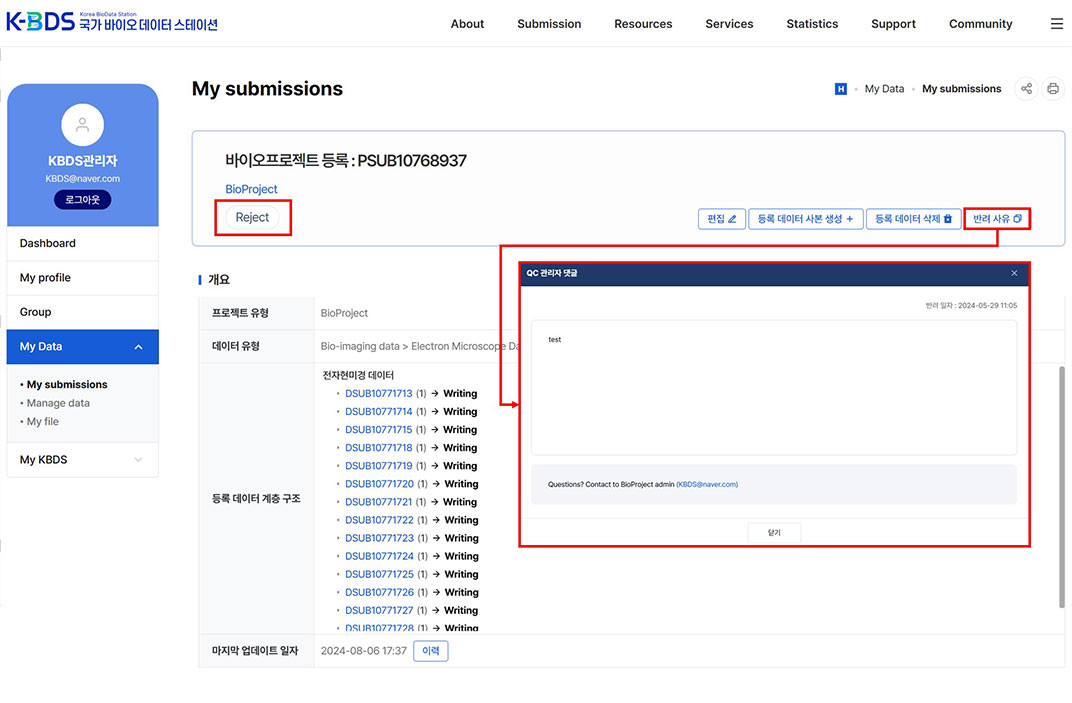
검수 단계에서 반려 의견 시 작성단계 화면 -
검수자의 반려 의견에 이의가 있는 경우, 등록관리자에게 문의
- ※ 제출 후 원칙적으로 데이터 추가, 수정 및 삭제 불가

< 단계별 데이터 수정/삭제 가능여부 >
등록 이후
- 검수 이후 최종 등록이 완료되면, 입력한 공개일자에 공개
- 데이터 등록 확인증 발급은 (데이터 관리하기 -> 데이터 등록 확인증 발급 참조)
데이터 검색
메인페이지 통합 검색
- ① [메인페이지] 페이지의 “전체” 메뉴에서 원하는 검색어(예: cancer)를 입력 후, 우측 검색 이미지 클릭
- ② 입력한 검색어 기반의 “통합검색” 페이지가 보여지며, 원하는 주요 데이터(예:차세대 시퀀싱 데이터)의 아이콘을(자물쇠 열린 아이콘은 공개 데이터, 자물쇠 잠긴 아이콘은 비공개 데이터) 선택
- ③ 선택한 주요 데이터의 검색 페이지(공개는 “서브 페이지”, 비공개는 “공개 전 활용신청”)로 이동하여 통합검색 결과 창이 보여지고, 좌측의 Filter 기능을 이용하여 검색 결과 필터링
![[메인페이지] 페이지의 “전체” 메뉴에서 원하는 검색어(예: cancer)를 입력 후, 우측 검색 이미지 돋보기 아이콘 클릭 / 입력한 검색어 기반의 “통합검색” 페이지가 보여지며, 원하는 주요 데이터(예:차세대 시퀀싱 데이터)의 아이콘을(자물쇠 열린 아이콘은 공개 데이터, 자물쇠 잠긴 아이콘은 비공개 데이터) 선택 / 선택한 주요 데이터의 검색 페이지(공개는 “서브 페이지”, 비공개는 “공개 전 활용신청”)로 이동하여 통합검색 결과 창이 보여지고, 좌측의 Filter 기능을 이용하여 검색 결과 필터링](/resources/image/service/content/sub4-1.png)
주요 데이터 타입 활용 검색
- ①[메인페이지 ⇨ All Resources ⇨ Databases] 페이지로 이동
- ② BioData 중 관심 데이터 타입(예: KEA)의 바로가기를 클릭하여 서브 페이지 이동
- ③ 해당 서브 페이지의 “데이터 조회” 항목에서 원하는 검색어 입력 후, 아이콘 클릭
- ④ 좌측의 필터링 기능을 통해 검색된 결과 중 원하는 내용만 확인 가능
![①[메인페이지 ⇨ Resources ⇨ Databases] 페이지로 이동 / ② BioData 중 관심 데이터 타입(예: KEA)의 바로가기를 클릭하여 서브 페이지 이동 / ③ 해당 서브 페이지의 “데이터 조회” 항목에서 원하는 검색어 입력 후, 아이콘 클릭 / ④ 좌측의 필터링 기능을 통해 검색된 결과 중 원하는 내용만 확인 가능](/resources/image/service/content/sub4-2.jpg)
데이터 통계
데이터 타입별 통합 통계
- ① [메인페이지 ⇨ Statistics] 페이지로 이동
-
② [Statistics]에서 데이터별 등록 현황 확인
![① [메인페이지 ⇨ Statistics] 페이지로 이동](/resources/image/service/content/sub4-3.jpg)
< KBDS 데이터 활용의 데이터 타입별 통합 통계 >
데이터 활용
공개 전 데이터 활용 신청
- ① [메인페이지 ⇨ Services ⇨ 공개 전 데이터 활용 신청] 페이지로 이동
- ② 검색할 필터 선택 및 검색어 입력 후, 우측 검색 이미지 클릭
- ③ 좌측의 Filter 기능을 이용하여 검색 결과 필터링
-
④ 원하는 데이터 [활용신청 작성하기] 버튼 클릭
![① [메인페이지 ⇨ Services ⇨ 공개 전 데이터 활용 신청] 페이지로 이동 ② 검색할 필터 선택 및 검색어 입력 후, 우측 검색 이미지 클릭 ③ 좌측의 Filter 기능을 이용하여 검색 결과 필터링 ④ 원하는 데이터 [활용신청 작성하기] 버튼 클릭](/resources/image/service/content/sub4-4.jpg)
- ⑤ 프로젝트 내용 확인 후, [활용신청 작성하기] 버튼 클릭
- ⑥ 활용 신청에 대해 개인정보 수집 및 이용에 동의 및 데이터를 활용하여 진행 예정인 연구 설계에 대한 내용을 작성 후, [활용신청 보내기] 버튼 클릭
![⑤ 프로젝트 내용 확인 후, [활용신청 작성하기] 버튼 클릭 ⑥ 활용 신청에 대해 개인정보 수집 및 이용에 동의 및 데이터를 활용하여 진행 예정인 연구 설계에 대한 내용을 작성 후, [활용신청 보내기] 버튼 클릭](/resources/image/service/content/sub4-6.jpg)
- ⑦ 공개 전 데이터 활용 신청이 정상적으로 완료되면 [데이터 신청 결과 확인] 클릭하여 신청 현황 확인
- ⑧ [MYPAGE ⇨ My KBDS ⇨ 공개 전 데이터 관리] 페이지로 이동
- ⑨ 데이터 등록자의 승인이 완료되면, [검토중 ⇨ 승인]으로 상태 변경, 데이터 활용 가능
![⑦ 공개 전 데이터 활용 신청이 정상적으로 완료되면 [데이터 신청 결과 확인] 클릭하여 신청 현황 확인 ⑧ [MYPAGE ⇨ My KBDS ⇨ 공개 전 데이터 관리] 페이지로 이동 ⑨ 데이터 등록자의 승인이 완료되면, [검토중 ⇨ 승인]으로 상태 변경, 데이터 활용 가능](/resources/image/service/content/sub4-7.jpg)
데이터 다운로드
- ① [메인페이지 ⇨ Services ⇨ 공개 전 데이터 활용 신청] 페이지로 이동
- ② [신청 현황] 클릭
-
③ 승인된 데이터 목록 중 하나 클릭
![① [메인페이지 ⇨ Services ⇨ 공개 전 데이터 활용 신청] 페이지로 이동 ② [신청 현황] 클릭 ③ 승인된 데이터 목록 중 하나 클릭](/resources/image/service/content/sub4-8.jpg)
- ④ [BioProject Title] 클릭 시, 신청한 바이오 프로젝트 메타 데이터 조회
- ⑤ 데이터 이용 동의
-
⑥ [GBox에 다운로드], [로컬에 다운로드] 원하는 다운로드 방식으로 다운로드
![④ [BioProject Title] 클릭 시, 신청한 바이오 프로젝트 메타 데이터 조회 ⑤ 데이터 이용 동의 ⑥ [GBox에 다운로드], [로컬에 다운로드] 원하는 다운로드 방식으로 다운로드](/resources/image/service/content/sub4-9.jpg)
활용신청 승인
- ① [메인페이지 ⇨ Services ⇨ 공개 전 데이터 활용 신청] 페이지로 이동
- ② [관리] 클릭
- ③ 검토할 데이터 목록 중 하나 클릭
- ④ [승인] / [반려] 클릭
-
⑤ 반려 시, 반려사유 작성
![[메인페이지 ⇨ Services ⇨ 공개 전 데이터 활용 신청] 페이지로 이동 / [관리] 클릭 / 검토할 데이터 목록 중 하나 클릭 / [승인] 혹은 [반려] 클릭 / 반려 시, 반려사유 작성](/resources/image/service/content/sub4-10.png)
K-BDS Open API
K-BDS Open API 소개
- Open API는 Open Application Programming Interface의 약자로 누구나 사용할 수 있도록 공개된 API
- K-BDS는 보유한 국가 바이오 R&D에서 생산되는 연구데이터 정보를 타 정보시스템에서 활용할 수 있도록 데이터를 표준화 및 프로그래밍
- 외부 소프트웨어 개발자나 사용자들이 웹 프로토콜로 웹 콘텐츠를 호출하여 직접데이터를 활용할 수 있도록 Open API 형태로 바이오연구 데이터 정보를 제공
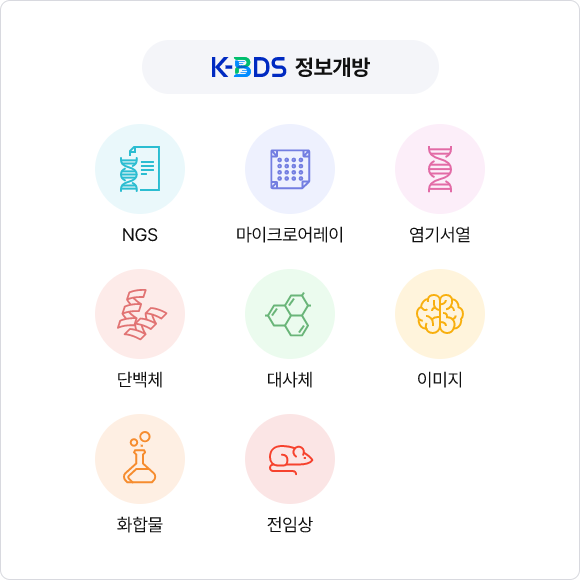
Open API 사용절차

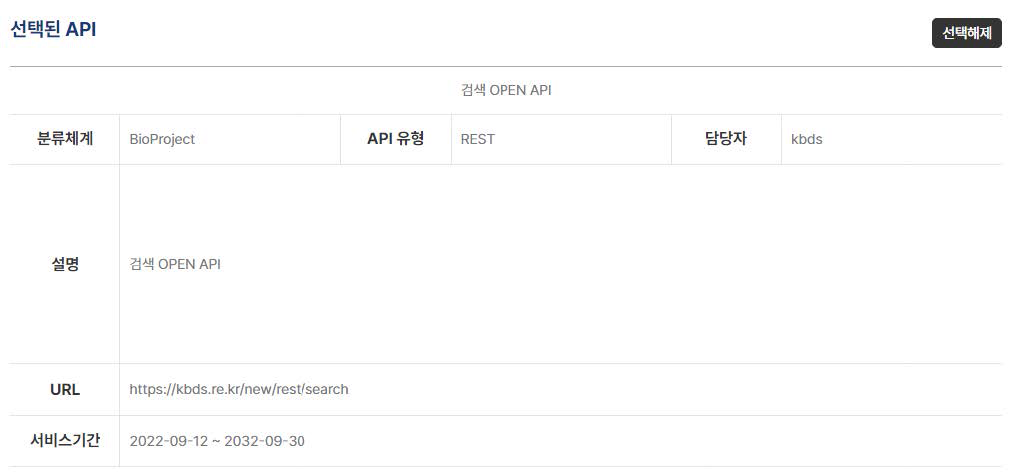
가. Open API 사용신청
- ① [메인페이지 ⇨ Services ⇨ OpenAPI] 페이지에서 신청인 정보, 연구설계, 사용하고자 하는 API, 활용목적을 기입하고 사용신청
- ② [OPEN API 검색] 클릭 후 사용하고자 하는 카테고리에 해당하는 API를 선택
- ③ 검색한 결과를 받기 위한 Open API는 “검색 OPEN API”을 선택

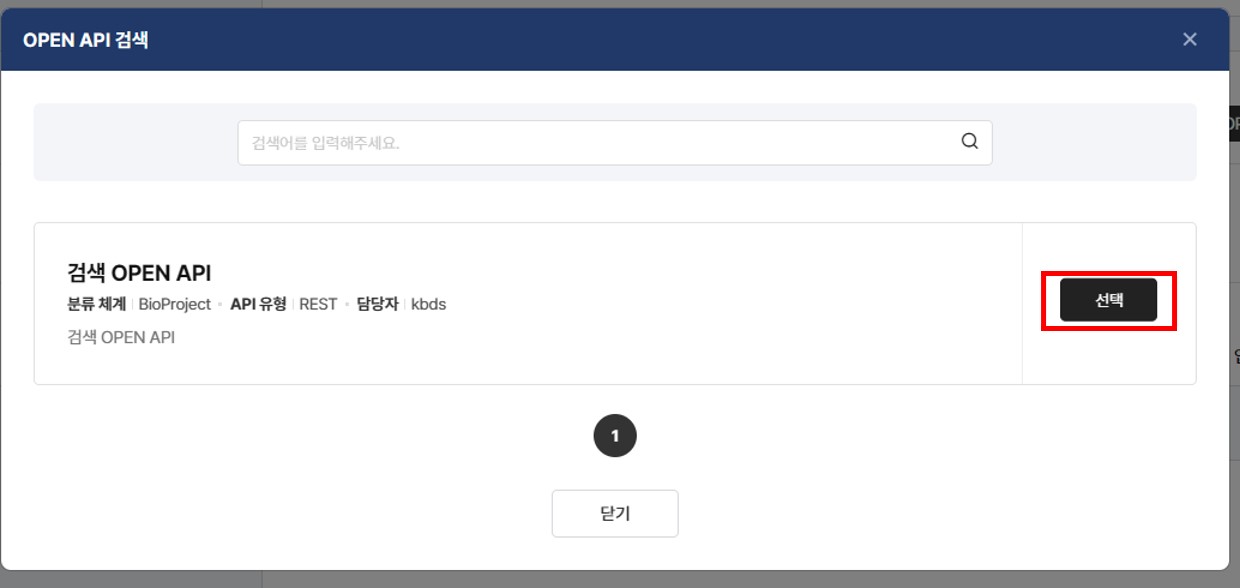
나. Open API 사용승인
-
① 신청된 API 결과는 K-BDS내 [MYPAGE ⇨ My KBDS ⇨ OPEN API]에서 확인 가능
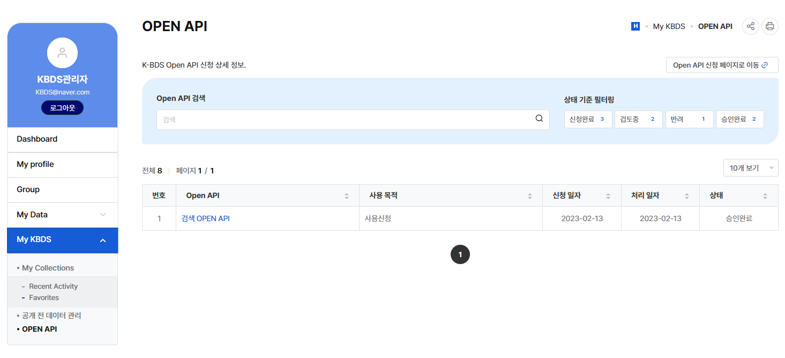
< Open API 화면 > -
②
승인이 완료되면 OPEN API의 처리 상태가 “신청완료”에서 “승인완료”로 변경되며 API 사용을 위한 인증키가 발급되고, 목록에서 서비스명을 클릭하면 해당 Open API의 신청 상세 화면에서 API를 사용할 수 있는 인증키 확인이 가능
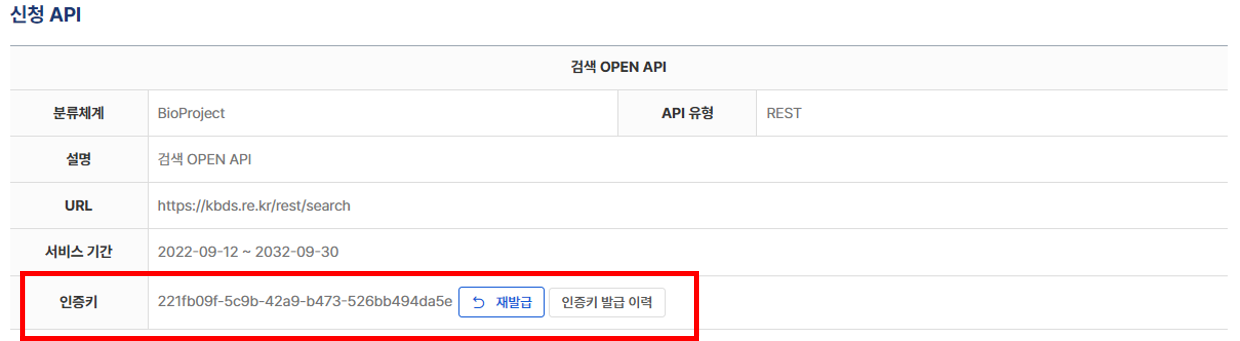
< 승인 후 인증키 발급 확인 >
다. Open API 활용
-
① Open API 호출 예시는 아래 그림과 같이 API URL, API명, 인증키 값, 기본인자, 요청인자로 구분 (https://kbds.re.kr/service/openApi/intro)
![Open api 호출예시 url 예시 이미지 https://kbds.re.kr[api url]/OpenAPI명?[api명]KEY=sample&[인증키 값]pIndex-1&pSize=50[기본인자]&요청인자명=42353[요청인자]](/resources/image/service/content/sub4-18-1.jpg)
< Open API 호출 예시 >
- API URL: K-BDS에서 제공하는 Open API URL명, MYPAGE의 신청 내역에서 확인가능하며, Open API 검색명의 URL은 https://kbds.re.kr/
- API 명:K-BDS의 Open API 서비스는 고유 Open API명을 갖고 있으며 호출하고자 하는 API명을 사용검색 Open API명은 “/rest/search”
- 인증키 값: K-BDS에서 발급 받은 인증키를 입력
- 기본인자: 호출문서의 기본값은 XML이며 페이지번호, 디스플레이 건수를 지정 가능
- 요청인자: K-BDS의 각 서비스 별로 별도로 지정한 인자 값. 자세한 정보는 K-BDS 내 데이터 활용
- Open API: API 테스트 페이지 내 요청인자 항목 참조
등록증 신청
- ① 계정 로그인 후 [MYPAGE ⇨ Manage data ⇨ 데이터] 클릭
-
② [등록증 신청] 버튼 클릭하여 등록증 신청 팝업 호출
![① 계정 로그인 후 [MYPAGE ⇨ Manage data ⇨ 데이터] 클릭 / ② [등록증 신청] 버튼 클릭하여 등록증 신청 팝업 호출](/resources/image/service/content/newsub5-1.png)
-
③ [NTIS 과제 정보 검색]을 통하여 과제 정보 조회 및 선택
![③ [NTIS 과제 정보 검색]을 통하여 과제 정보 조회 및 선택](/resources/image/service/content/newsub5-2.png)
- ④ [제공 유형 및 공개일 정보]를 입력하고 [공개일자 확인]에서 변경되는 정보를 확인
-
⑤ [등록증 미리보기]를 클릭하여 등록확인증 내용을 미리 확인
![④ [제공 유형 및 공개일 정보]를 입력하고 [공개일자 확인]에서 변경되는 정보를 확인 / ⑤ [등록증 미리보기]를 클릭하여 등록확인증 내용을 미리 확인](/resources/image/service/content/newsub5-3.png)
-
⑥ [등록증 발급 신청]을 클릭하면 아래와 같이 팝업창이 뜨며, 등록증 발급 이후에는 수정이 불가능하므로 이상이 없는 경우 [신청] 클릭
![⑥ [등록증 발급 신청]을 클릭하면 아래와 같이 팝업창이 뜨며, 등록증 발급 이후에는 수정이 불가능하므로 이상이 없는 경우 [신청] 클릭](/resources/image/service/content/newsub5-4.png)
※ 연구성과물 관리 관련 법적근거
「국가연구개발혁신법 시행령」 제3조(연구개발성과)
“제품, 시설ㆍ장비, 지식재산권 등 대통령령으로 정하는 유형ㆍ무형의 성과”란 다음 각 호의 성과를 말한다
- 1. 제품
- 2. 시설ㆍ장비
- 3. 논문
- 4. 특허 등 지식재산권
-
5. 법 제12조제4항부터 제6항까지의 규정에 따른 연차보고서, 단계보고서, 최종보고서 또는 성과활용보고서의 원문
- * 제12조(연구개발과제의 수행 및 관리)
- ④ 연구개발기관과 연구책임자는 매년 해당 연도의 연구개발과제 수행에 대한 보고서(이하 "연차보고서"라 한다)를 중앙행정기관의 장에게 제출하여야 한다
- ⑤ 연구개발기관과 연구책임자는 연구개발과제의 각 단계가 끝나는 때에는 단계보고서(해당 단계의 연구개발과제 수행에 대한 보고서를 말한다)를 중앙행정기관의 장에게 제출하여야 하고, 연구개발기간이 끝나는 때에는 최종보고서(전체 연구개발기간의 연구개발과제 수행 에 대한 보고서를 말한다. 이하 같다)를 중앙행정기관의 장에게 제출하여야 한다. 이 경우 해당 연도의 연차보고서는 제출된 것으로 본 다.
- ⑥ 연구개발기관과 연구책임자는 연구개발기간이 종료된 이후 중앙행정기관의 장이 요청하는 경우 연구개발성과의 활용에 대한 보고서 (이하 "성과활용보고서"라 한다)를 중앙행정기관의 장에게 제출하여야 한다
- 6. 연구개발과제에서 창출 또는 파생된 기술의 요약정보
- 7. 생명자원
- 8. 소프트웨어
- 9. 화합물(化合物)
- 10. 신품종
- 11. 표준
- 12. 그 밖에 제1호부터 제11호까지에서 규정한 성과에 준하는 유형ㆍ무형의 성과
① 연구개발기관의 장 또는 중앙행정기관의 장은 「국가연구개발사업 등의 성과평가 및 성과관리에 관한 법률」 제26조제1항에 따라 지정된 연구성과 관리ㆍ유통 전담기관(이하 “전담기관”이라 한다)이 별도로 정한 절차에 따라 연구개발성과를 전담기관에 등록ㆍ기탁해야 한다. 다만, 특허청이 해당 특허정보를 전담기관에 제공하는 경우는 제외한다
「생명연구자원의 확보ㆍ관리 및 활용에 관한 법률」 제11조(국가생명연구자원정보센터의 지정)- ① 미래창조과학부장관은 관계 중앙행정기관이 관리하는 생명연구자원의 통합적 관리와 유통을 위하여 국가생명연구자원정보센터를 지정할 수 있다. < 개정 2013. 3. 23. >
-
② 제1항에 따라 지정된 국가생명연구자원정보센터(이하 “국가생명연구자원정보센터”라 한다)는 다음 각 호의 업무를 수행한다
- 1. 생명연구자원 통합정보시스템의 구축과 운영
- 2. 생명연구자원과 관련된 정보의 분석 및 제공
- 3. 생명연구자원과 관련된 자동화시스템의 설계, 개발, 구축과 관리
- 4. 생명연구자원과 관련된 연구기관 및 기탁등록보존기관의 정보관리 지원 및 교육
- 5. 국내외 생명연구자원 정보관리기관과의 협력
- 6. 그 밖에 생명연구자원의 통합적 관리와 유통에 필요한 사항
- ③ 미래창조과학부장관은 관계 중앙행정기관의 장 및 지방자치단체의 장에게 생명연구자원과 관련된 정보 및 현황 등 생명연구자원의 관리에 필요한 자료 등에 관하여 협조를 요청할 수 있다. < 개정 2013. 3. 23. >
- ④ 정부는 국가생명연구자원정보센터의 운영에 필요한 경비의 전부 또는 일부를 지원할 수 있다
- ⑤ 국가생명연구자원정보센터의 지정기준과 운영 등에 필요한 사항은 대통령령으로 정한다.
※ 연구성과물 공개 관련 법적 근거
「국가연구개발혁신법 시행령」 제17조(연구개발성과의 활용)
② 연구개발기관과 연구자는 연구개발과제 수행이 종료된 때에는 대통령령으로 정하는 바에 따라 해당 연구개발과제의 최종보고서 및 연구개발성과에 관한 정보를 공개하여야 한다. 다만, 연구개발과제가 제21조 제2항에 따라 보안과제로 분류되거나 대통령령으로 정하는 바에 따라 중앙행정기관의 장의 승인을 받은 경우에는 공개하지 아니할 수 있다.
「국가연구개발혁신법 시행령」 제35조(연구개발성과의 공개 등)-
① 연구개발기관과 연구자는 법 제17조제2항 본문에 따라 최종보고서를 제출한 날부터 3개월 이내에 다음 각 호의 자료를 통합정보시스템을 통하여 공개해야 한다. 다만, 중앙행정기관의 장이 연구개발성과의
특성상 출판이나 학술지 게재가 필요한 경우 등의 사유로 3개월 이내에 공개가 불가능하다고 인정하여 공개 기한을 달리 정한 경우에는 그 기한까지 공개할 수 있다.
- 1. 최종보고서
- 2. 제33조 제3항 본문에 따라 전담기관에 등록ㆍ기탁한 연구개발성과 목록
※ 연구성과물 비공개 관련 법적 근거
「국가연구개발혁신법 시행령」 제35조(연구개발성과의 공개 등)
-
② 연구개발기관의 장은 다음 각 호의 어느 하나에 해당하는 경우에는 법 제17조 제2항 단서에 따라 중앙행정기관의 장에게 연구개발성과 비공개의 승인을 요청할 수 있다.
- 1. 「산업기술의 유출방지 및 보호에 관한 법률」 제2조제2호에 따른 국가핵심기술 관련 연구개발과제를 수행한 경우
- 2. 「소재ㆍ부품ㆍ장비산업 경쟁력강화를 위한 특별조치법」 제2조 제3호에 따른 핵심전략기술 관련 연구개발과제를 수행한 경우
- 3. 법 제21조제2항에 따라 보안과제로 분류된 연구개발과제를 수행한 경우
- 4. 연구개발기관의 장이 해당 연구개발성과에 대하여 지식재산권을 취득하려는 경우
- 5. 외국의 정부ㆍ기관ㆍ단체와의 협정ㆍ조약ㆍ양해각서 등에 따라 해당 연구개발기관의 장이 비공개를 요청하는 경우
- 6. 「대ㆍ중소기업 상생협력 촉진에 관한 법률」 제24조의2에 따라 중소기업이 연구개발성과를 임치한 경우
- 7. 그 밖에 영업비밀 보호 등 정당한 사유가 있는 경우
-
③ 제2항에 따른 요청을 받은 중앙행정기관의 장은 다음 각 호의 구분에 따른 기간의 범위에서 연구개발성과의 비공개를 승인할 수 있다
- 1. 제2항 제1호부터 제3호까지의 규정의 어느 하나에 해당하는 경우: 3년 이내
- 2. 제2항 제4호부터 제7호까지의 규정의 어느 하나에 해당하는 경우: 1년 6개월 이내
공개 연기 신청
연구성과 공개 연기 관련 절차 규정
「국가연구개발혁신법 시행령」 제35조(연구개발성과의 공개 등)
- ④ 연구개발기관의 장은 연구개발성과의 비공개 기간을 연장해야 할 사유가 있는 경우 제3항에 따라 승인된 비공개 기간이 끝나기 3개월 전부터 그 기간이 끝나기 전날까지 중앙행정기관의 장에게 비공개 기간의 연장을 요청할 수 있다
- ⑤ 제4항에 따른 요청을 받은 중앙행정기관의 장은 그 사유를 검토하여 제3항 각 호의 구분에 따른 기간의 범위에서 비공개 기간의 연장을 승인할 수 있다
공개 연기 신청 절차
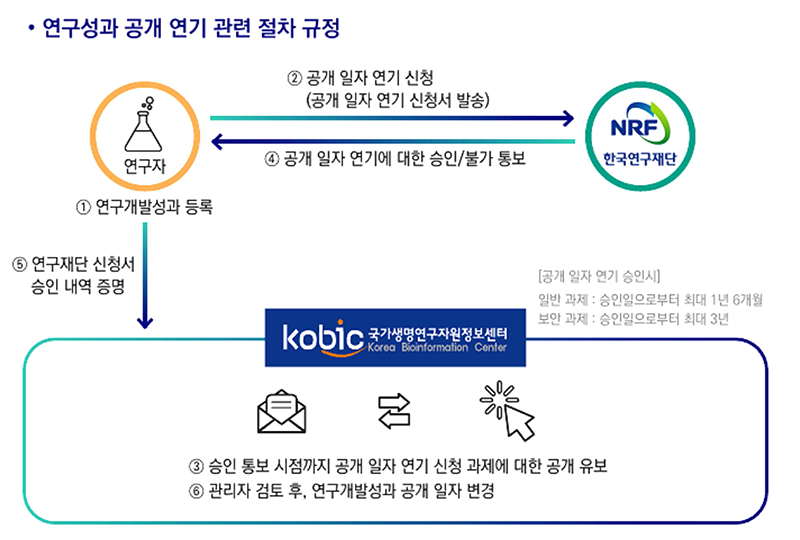
- ① 먼저 연구자가 등록증 신청 시 [총 연구기간 이후 공개일 연기 (증빙필요)]를 선택하여 신청
- ② 공개 일자 연기 신청서를 한국장학재단(NRF)에 발송하여 공개 일자 연기 신청
- ③ 연구개발성과 전담기관에서 승인 통보 시점까지 해당 과제에 대한 공개 유보
- ④ 한국장학재단으로부터 공개 일자 연기에 대한 승인 여부를 통보함
- ⑤ 연구재단의 승인 내역을 증빙하여 전담기관에 증명함
-
⑥ 관리자 검토 후, 연구개발성과 공개 일자를 변경함
- ※ 일반 과제는 승인일로부터 최대 1년 6개월, 보안 과제는 승인일로부터 최대 3년으로 구성
공개일자 연기 증빙자료 제출
- ① 계정 로그인 후 [MYPAGE ⇨ Manage Data ⇨ 데이터] 클릭
-
② 신청 승인된 등록증의 [Set release date and upload file] 클릭
- ※ 등록증 신청 시 제공 유형을 총 연구기간 이후 공개일 연기 (증빙필요) 를 선택한 경우 공개일자 연기 증빙자료 제출 필요
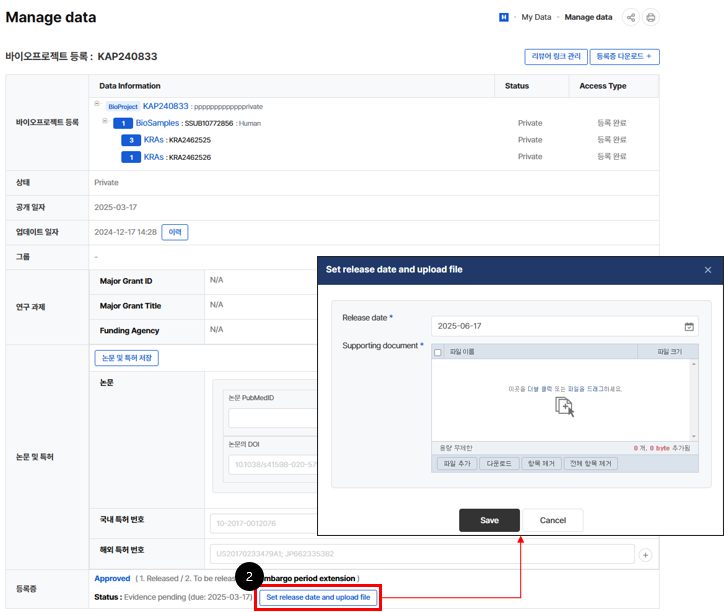
- ③ 공개일자 선택 및 증빙 자료 파일 업로드 후 [저장] 클릭
비공개 URL 신청
비공개 URL 신청
비공개 URL은 국가 바이오데이터 스테이션에 등록된 비공개자료를 저널 투고를 위해 에디터나 리뷰어가 참조하거나 공동연구자들 간에 공유할 수 있는 임시 링크를 신청하는 방법
- ① 비공개 URL 신청은 해당 계정으로 로그인 후 상단 바 [MYPAGE]을 클릭하고 [My Data ⇨ Manage data] 페이지로 이동하고 데이터를 선택
-
② 데이터 선택 후, 우측의 [리뷰어 링크 생성] 클릭 및 팝업창의
[확인] 버튼을 클릭하여 “신청되었습니다”라는 알림 확인
![① 비공개 URL 신청은 해당 계정으로 로그인 후 상단 바 [MYPAGE]을 클릭하고 [My Data ⇨ Manage data] 페이지로 이동하고 데이터를 선택 / ② 데이터 선택 후, 우측의 [리뷰어 링크 생성] 클릭 및 팝업창의 [확인] 버튼을 클릭하여 [신청되었습니다.] 라는 알림 확인](/resources/image/service/content/newsub5-6.png)
-
③ 리뷰어 URL 신청 후에는 버튼이 [리뷰어 링크 관리] 로 바뀌며 클릭 시 아래와 같이 리뷰어 URL 관리 팝업 호출
![③ 리뷰어 URL 신청 후에는 버튼이 [리뷰어 링크 관리]로 바뀌며 클릭 시 아래와 같이 리뷰어 URL 관리 팝업 호출](/resources/image/service/content/newsub5-7.png)
- ④ [바로가기], [복사하기] 버튼을 클릭하여 해당 리뷰어 페이지 URL로 이동
- ⑤ 해당 프로젝트의 리뷰어 페이지를 만료하기 위해서는 데이터 우측의 [만료하기]를 클릭하고 만료를 확인하는 팝업창이 나오면 [확인] 클릭
Q : 회원가입을 했는데 로그인이 되지 않으면 어떻게 해야 하나요?
A :
회원가입 시 이메일 인증절차를 진행하셨습니까? 회원가입 시 sso@kobic.kr로부터 발송된 인증 메일을 통해 가입 인증을 완료하셔야 회원가입이 정상적으로 완료되며 서비스 이용이 가능하므로 반드시 이메일 인증을 완료해주시기
바랍니다. 인증 메일을 받지 못한 경우, kbds.help@kobic.kr로 문의 바랍니다.
※ 회원가입에 대한 자세한 내용은 본 사용자 가이드(2-1. 회원가입 및 로그인)을 참고하여 주시기 바랍니다.
Q : 인증 메일을 받지 못한 경우 어떻게 해야 하나요?
A : K-BDS에서 보내드린 인증 메일이 메일 수신함에 없을 경우 인증 메일을 받으실 메일 주소를 정확하게 입력하셨는지 다시 한 번 확인해주시고 스팸 메일함 또는 정크 메일함에 수신된 인증 메일이 없는지 확인해주시기 바랍니다.
Q : 인증등록신청 후 처리기간은 얼마나 걸리나요?
A :각 데이터 타입에 따라 등록완료까지 대략 10일~15일 소요됩니다.
Q : 시스템이 현재 원활하지 않습니다. 어디에 문의하면 될까요?
A :
kbds.help@kobic.kr로 메일을 주시거나, 웹 사이트 내의 [메인페이지 ⇨ Support ⇨ 문의하기]를 통하여 문의해 주시기 바랍니다.
※ 문의 시 작성 중 문제의 페이지를 캡처하여 보내주시면 더 빠르고 정확한 답변을 받을 수 있습니다.
Q : 회원 탈퇴는 어떻게 하나요?
A :
웹 사이트 내의 [MYPAGE ⇨ 내 프로필] 화면 하단의 [회원탈퇴] 메뉴에서 진행하실 수 있습니다.
※ 회원 탈퇴에 대한 자세한 내용은 본 사용자 가이드(2-2. 정보 수정 및 회원 탈퇴)를 참고하여 주시기 바랍니다.
Q : 수정·보완 요청이 왔는데 문의사항이 있습니다. 어떻게 하면 되나요?
A :수정·보완 내용을 확인하고 지정된 담당자와 연락한 후 요청사항에 따라 진행하면 됩니다.
Q : BioProject 등록자 인적사항은 어떤 정보를 입력해야 하나요?
A :
BioProject의 정보등록은 연구 프로젝트에 대한 개괄적인 정보를 작성해 주시면 됩니다. 최초 등록자의 인적사항 정보가 자동입력 되지만, [개인정보 수정하기]를 선택하여, PI (Principal Investigator; 연구책임자)자의 정보를 입력해
주시기 바랍니다.
※ 그밖에 다른 항목에 대한 사항은 데이터 등록 표준절차서(3-1. 기본 연구 정보 작성 및 등록)를 참고하여 주시기 바랍니다.
Q : BioSample이 등록되지 않습니다. 어떻게 해야 하나요?
A : 회원가입 후 BioProject 등록을 진행하셨습니까? BioSample을 등록하기 위해서는 BioProject 등록이 선행되어야 합니다. BioProject 데이터 등록을 선행하지 않은 경우, 데이터 등록 표준절차서(3-1 기본 연구 정보 작성 및 등록)를 참고하여 등록 진행해 주시기 바랍니다.
Q : 데이터 타입별 특성정보 정보 등록은 어떻게 하나요?
A :
등록하고자 하는 데이터 타입에 따라 필요 시 샘플 (BioSample 및 식품 샘플 정보) 또는 기기 정보(의료기기 연구 기본 정보)를 작성 및 제출해야 합니다.
※ 자세한 내용은 본 사용자 가이드(3-2-1. 타입 별 작성 정보)를 참고하여 주시기 바랍니다.
Q : 데이터 등록 시 타입별 메타데이터 작성 항목에 대한 자세한 설명자료는 없나요?
A :데이터 등록양식의 설명은 *21바이오 연구 데이터 표준 등록 양식(2021.12.)을 참고하시기 바랍니다.
Q : 데이터 제출 후에 데이터를 추가, 수정할 수 있나요?
A :
제출 후 원칙적으로 데이터 추가, 수정 및 삭제는 불가 합니다.
제출 이후의 진행과정은 웹 사이트내 [MYPAGE ⇨ 내 데이터 ⇨ 등록 데이터 조회]에서 확인 가능하며 검수단계에서 문제가 있는 경우 “반려”로 넘어가며, 검수자의 반려 의견에 따라 데이터를 재수정하여 제출하실 수 있습니다.
※ 검수자의 반려 의견에 이의가 있는 경우, 등록관리자에게 문의해 주시기 바랍니다.
Q : 대용량 데이터를 올리기 위해서는 어떻게 해야 될까요?
A :
K-BDS 대용량 데이터 전송을 위해 빅데이터 고속 전송 시스템(GBox)를 제공하고 있습니다.
※ GBox 다운로드, 설치 및 데이터 업로드에 대한 상세한 설명은 “appendix 8.1”를 참고하여 주시기 바랍니다.
Q : 공개된 데이터를 비공개로 되돌릴 수 있나요?
A :
원칙적으로 공개 일자가 지난 데이터는 비공개로 되돌릴 수 없습니다.
다만 데이터에 오류가 있거나 문제가 생겼을 경우, 데이터 활용에 대한 일정한 제한(검색 제한 등)을 둘 수 있습니다. 자세한 문의는 관리자에게 문의해 주시기 바랍니다.
Q : Internet Explorer에서도 정상 작동하나요?
A : Internet Explorer 브라우저는 제조사의 방침에 따라 Microsoft Edge로 전환되어 22년 6월자로 제조사의 공식 지원이 종료되었습니다. K-BDS는 Explorer 브라우저를 지원하지 않기 때문에 Chrome, Edge, safari 등을 사용하여 K-BDS에 접속할 수 있습니다.
빅데이터 고속 전송 시스템 (GBox)
빅데이터 고속 전송 시스템 소개
GBox 고속 전송 시스템은 가속기 등의 추가적인 하드웨어 구축이나 ActiveX와 같은 별도의 플러그인 설치없이 소프트웨어 기술만으로 사용자의 대용량 데이터를 고속으로 전송할 수 있는 시스템
바이오 익스프레스 (Bio-Express): GBox와 CLOSHA
- 바이오 익스프레스는 KOBIC에서 자체 개발한 대용량 분석 파이프라인인 CLOSHA와 고속 전송 시스템인 GBox가 통합된 소프트웨어로 사용자는 데이터 고속 전송을 위한 GBox 프로그램 또는 데이터 분석을 위한 CLOSHA 프로그램 중에 선택하여 사용
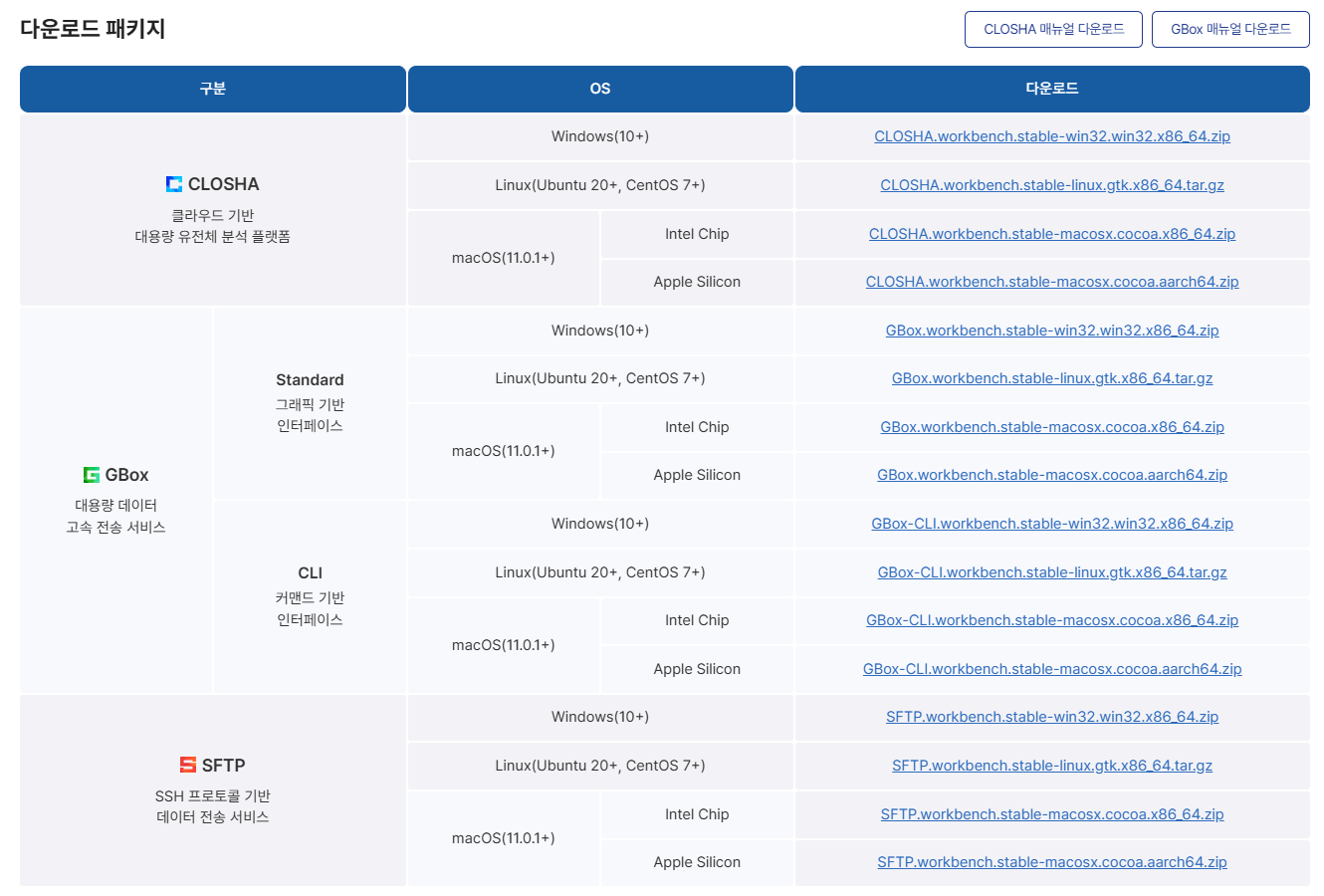
- 프로그램 다운로드 및 설치
- ① https://www.kobic.re.kr/kobic/analysis/download 접속
- ② 이동한 페이지에서 사용자 OS에 맞춰 선택하여 다운로드
-
③ 다운로드된 .zip 파일을 원하는 디렉토리에 압축 해제 후 Bioexpress를 실행
사용자 데이터 업로드
-
GBox 로그인
- ① GBox.exe 실행
-
② K-BDS 계정으로 로그인
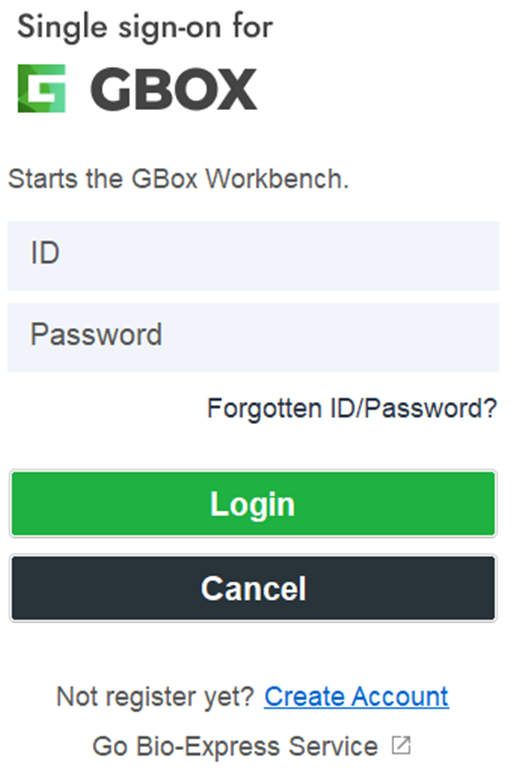
※ 아이디가 없으면 하단 [Create Account] 링크를 클릭하여 회원가입 후 로그인
-
데이터 업로드 및 다운로드
- 아래 그림의 GBox 프로그램을 통해 사용자는 K-BDS 스토리지에 데이터를 업로드하거나 사용자의 PC로 다운로드할 수 있음
- [①File Browser]나 [②File Explorer]를 통해 사용자 PC의 업로드 할 데이터가 있는 폴더로 이동
- 업로드 할 폴더 또는 파일을 선택한 후 [③GBox Explorer]로 드래그하거나 [④마우스 우클릭] 후 팝업되는 메뉴 창에서 Upload 하면 [⑤K-BDS 스토리지] 경로로 선택한 폴더 및 파일이 업로드됨
- [②File Explorer] 창에서 [④마우스 우클릭]을 통해 데이터 업로드, 폴더 및 파일 생성, rename, 복사/붙여넣기, 삭제, refresh 기능을 지원
-
K-BDS 스토리지 내 사용자의 경로는 “/사용자아이디”로 시작. 업로드한 폴더 및 파일의 경로는 “/사용자 아이디/업로드한 폴더/업로드한 파일”로 사용
-
예1) 사용자 아이디 : test, 업로드한 폴더 : RNA_seq, 해당폴더 내 파일명 : sample.fq.gz
⇒ 업로드한 폴더 및 파일의 경로 : /test/RNA_seq/sample.fq.gz -
예2) 사용자 아이디 : test, 업로드한 파일명 : sample.fq.gz
⇒ 업로드한 폴더 및 파일의 경로 : /test/sample.fq.gz
-
예1) 사용자 아이디 : test, 업로드한 폴더 : RNA_seq, 해당폴더 내 파일명 : sample.fq.gz
- [⑥현재 K-BDS 스토리지] 서버와 연결 상태를 확인 가능. Connection 창의 상태가 “Connected” 일 때만 데이터 업로드/다운로드 가능
- 데이터를 사용자 PC로 다운로드할 때는 [③GBox Explorer] 창의 폴더 또는 파일을 [②File Explorer]로 드래그하거나 GBox Explorer의 파일 및 폴더를 우클릭해 다운로드
![데이터 업로드 및 다운로드
아래 그림의 GBox 프로그램을 통해 사용자는 K-BDS 스토리지에 데이터를 업로드하거나 사용자의 PC로 다운로드할 수 있음
[①File Browser]나 [②File Explorer]를 통해 사용자 PC의 업로드 할 데이터가 있는 폴더로 이동
업로드 할 폴더 또는 파일을 선택한 후 [③GBox Explorer]로 드래그하거나 [④마우스 우클릭] 후 팝업되는 메뉴 창에서 Upload 하면 [⑤K-BDS 스토리지] 경로로 선택한 폴더 및 파일이 업로드됨
[②File Explorer] 창에서 [④마우스 우클릭]을 통해 데이터 업로드, 폴더 및 파일 생성, rename, 복사/붙여넣기, 삭제, refresh 기능을 지원
K-BDS 스토리지 내 사용자의 경로는 “/사용자아이디”로 시작. 업로드한 폴더 및 파일의 경로는 “/사용자 아이디/업로드한 폴더/업로드한 파일”로 사용
예1) 사용자 아이디 : test, 업로드한 폴더 : RNA_seq, 해당폴더 내 파일명 : sample.fq.gz
⇒ 업로드한 폴더 및 파일의 경로 : /test/RNA_seq/sample.fq.gz
예2) 사용자 아이디 : test, 업로드한 파일명 : sample.fq.gz
⇒ 업로드한 폴더 및 파일의 경로 : /test/sample.fq.gz
[⑥현재 K-BDS 스토리지] 서버와 연결 상태를 확인 가능. Connection 창의 상태가 “Connected” 일 때만 데이터 업로드/다운로드 가능
데이터를 사용자 PC로 다운로드할 때는 [③GBox Explorer] 창의 폴더 또는 파일을 [②File Explorer]로 드래그하거나 GBox Explorer의 파일 및 폴더를 우클릭해 다운로드](/resources/image/service/content/sub7-4.png)
-
업로드한 데이터 경로 확인
- [①데이터 업로드]가 시작되면 하단의 progress 창에서 업로드 현황 확인이 가능. 폴더를 업로드하는 경우 폴더 내의 모든 파일에 대한 파일 크기 측정이 완료된 후 업로드가 시작되며 파일 개수에 따라 측정시간이 추가로 소요
- [②업로드]가 완료되면 GBox Explorer 창에 업로드된 파일 또는 폴더가 나타남
- [③이 파일 및 폴더의 위치]는 표시된 [현재 K-BDS 스토리지 내 경로] 하위에 파일명 및 폴더명으로 저장
- 업로드한 파일 및 폴더의 경로를 확인하는 다른 방법은 GBox Explorer 창에서 파일 또는 폴더를 선택하고 [④마우스 우클릭]을 하여 팝업되는 메뉴에서 Path Copy를 선택하면 해당 파일 또는 폴더의 전체 경로가 복사
- 이후 K-BDS 웹 페이지에서 다중 데이터 파일을 등록 시 입력할 파일명은 파일명이 아닌 위의 방식으로 파악한 파일의 ““파일의 전체 경로명(절대경로)”을 기입
![업로드한 데이터 경로 확인
[①데이터 업로드]가 시작되면 하단의 progress 창에서 업로드 현황 확인이 가능. 폴더를 업로드하는 경우 폴더 내의 모든 파일에 대한 파일 크기 측정이 완료된 후 업로드가 시작되며 파일 개수에 따라 측정시간이 추가로 소요
[②업로드]가 완료되면 GBox Explorer 창에 업로드된 파일 또는 폴더가 나타남
[③이 파일 및 폴더의 위치]는 표시된 [현재 K-BDS 스토리지 내 경로] 하위에 파일명 및 폴더명으로 저장
업로드한 파일 및 폴더의 경로를 확인하는 다른 방법은 GBox Explorer 창에서 파일 또는 폴더를 선택하고 [④마우스 우클릭]을 하여 팝업되는 메뉴에서 Path Copy를 선택하면 해당 파일 또는 폴더의 전체 경로가 복사
이후 K-BDS 웹 페이지에서 다중 데이터 파일을 등록 시 입력할 파일명은 파일명이 아닌 위의 방식으로 파악한 파일의 ““파일의 전체 경로명(절대경로)”을 기입](/resources/image/service/content/sub7-5.png)
대표 데이터 타입 작성 튜토리얼
공통절차
BioProject 및 시료/기기/특성 정보를 양식에 따라 등록 후, 각 실험데이터(raw 및 가공 데이터)를 등록
※ BioProject 및 시료/기기/특성 정보 작성은 본 사용자 가이드(3-1. 기본 연구 정보 작성 및 등록, 3-2. 시료/기기/특성 정보 작성) 참고
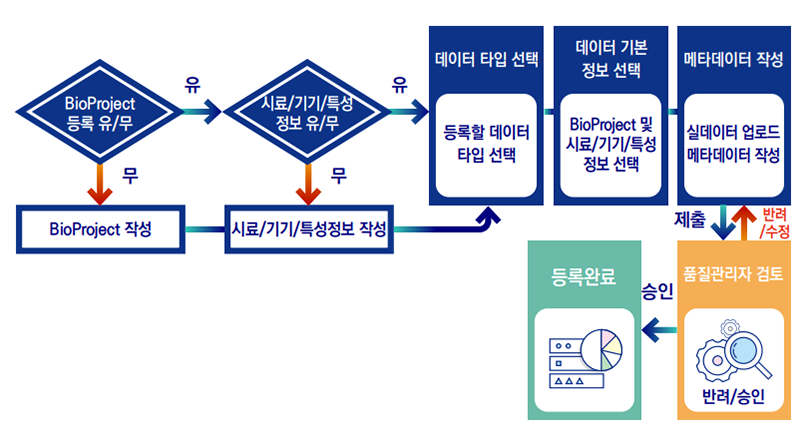
가. 주요데이터 타입별 메타데이터 작성 및 실데이터 파일 업로드 단계
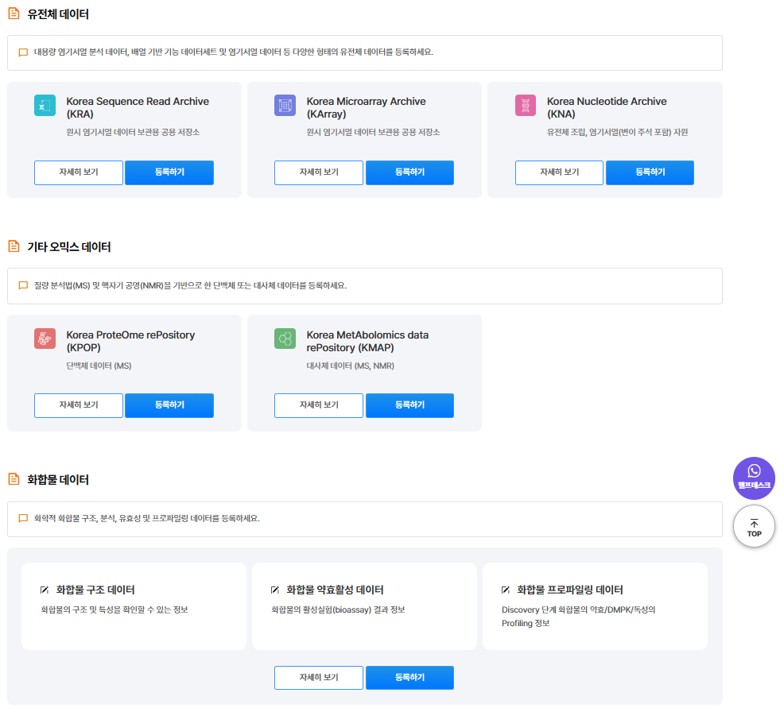
- 메인 》 메뉴 》 Submission 》 유전체 데이터 》 Korea Sequence Read Archive (KRA) 》 등록하기
- 메인 》 메뉴 》 Submission 》 유전체 데이터 》 Korea Expression Archive (KEA) 》 등록하기
- 메인 》 메뉴 》 Submission 》 유전체 데이터 》 Korea Nucleotide Archive (KNA) 》 등록하기
- 메인 》 메뉴 》 Submission 》 기타 오믹스 데이터 》 Korea ProteOme rePository (KPOP) 》 등록하기
- 메인 》 메뉴 》 Submission 》 기타 오믹스 데이터 》 Korea MetAbolomics data rePository (KMAP) 》 등록하기
- 메인 》 메뉴 》 Submission 》 화합물 데이터 》 화합물 구조 데이터 》 등록하기
- 메인 》 메뉴 》 Submission 》 화합물 데이터 》 화합물 약효활성 데이터 》 등록하기
- 메인 》 메뉴 》 Submission 》 화합물 데이터 》 화합물 프로파일링 데이터 》 등록하기
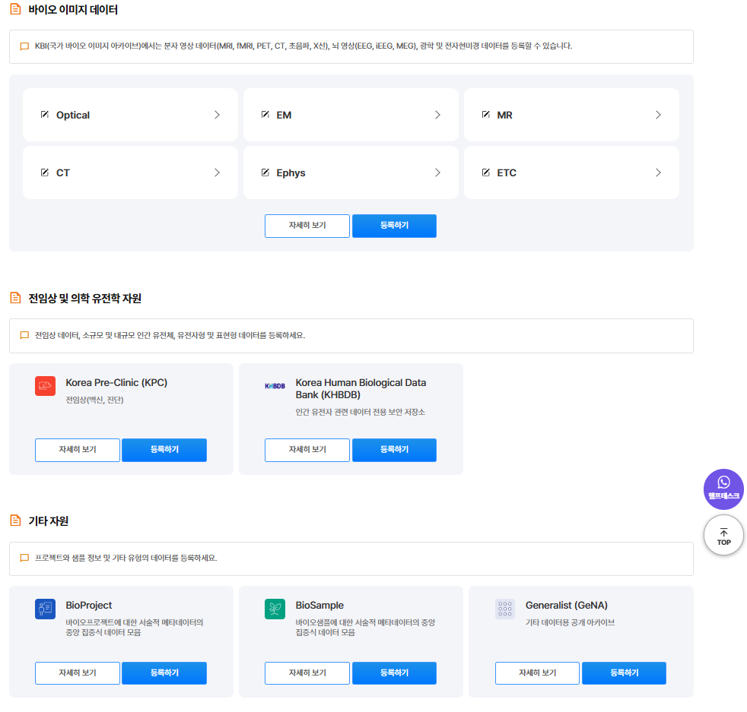
- 메인 》 메뉴 》 Submission 》 바이오 이미지 데이터 》 Optical 》 등록하기
- 메인 》 메뉴 》 Submission 》 바이오 이미지 데이터 》 EM 》 등록하기
- 메인 》 메뉴 》 Submission 》 바이오 이미지 데이터 》 MR 》 등록하기
- 메인 》 메뉴 》 Submission 》 바이오 이미지 데이터 》 CT 》 등록하기
- 메인 》 메뉴 》 Submission 》 바이오 이미지 데이터 》 Ephys 》 등록하기
- 메인 》 메뉴 》 Submission 》 바이오 이미지 데이터 》 ETC 》 등록하기
- 메인 》 메뉴 》 Submission 》 전임상 및 의학 유전학 자원 》 Korea Pre-Clinic (KPC) 》 등록하기
- 메인 》 메뉴 》 Submission 》 전임상 및 의학 유전학 자원 》 Korea Human Biological Data Bank (KHBDB) 》 등록하기
- 메인 》 메뉴 》 Submission 》 기타 자원 》 BioProject 》 등록하기
- 메인 》 메뉴 》 Submission 》 기타 자원 》 BioSample 》 등록하기
- 메인 》 메뉴 》 Submission 》 기타 자원 》 Generalist (GeNA) 》 등록하기
나. 데이터 타입 선택
- ① 메인화면에 접속 후, 상단 메뉴 중 [Submission] 클릭
- ② 등록 대상 데이터 타입의 하단 [등록하기] 클릭
다. BioProject 및 BioSample 불러오기
-
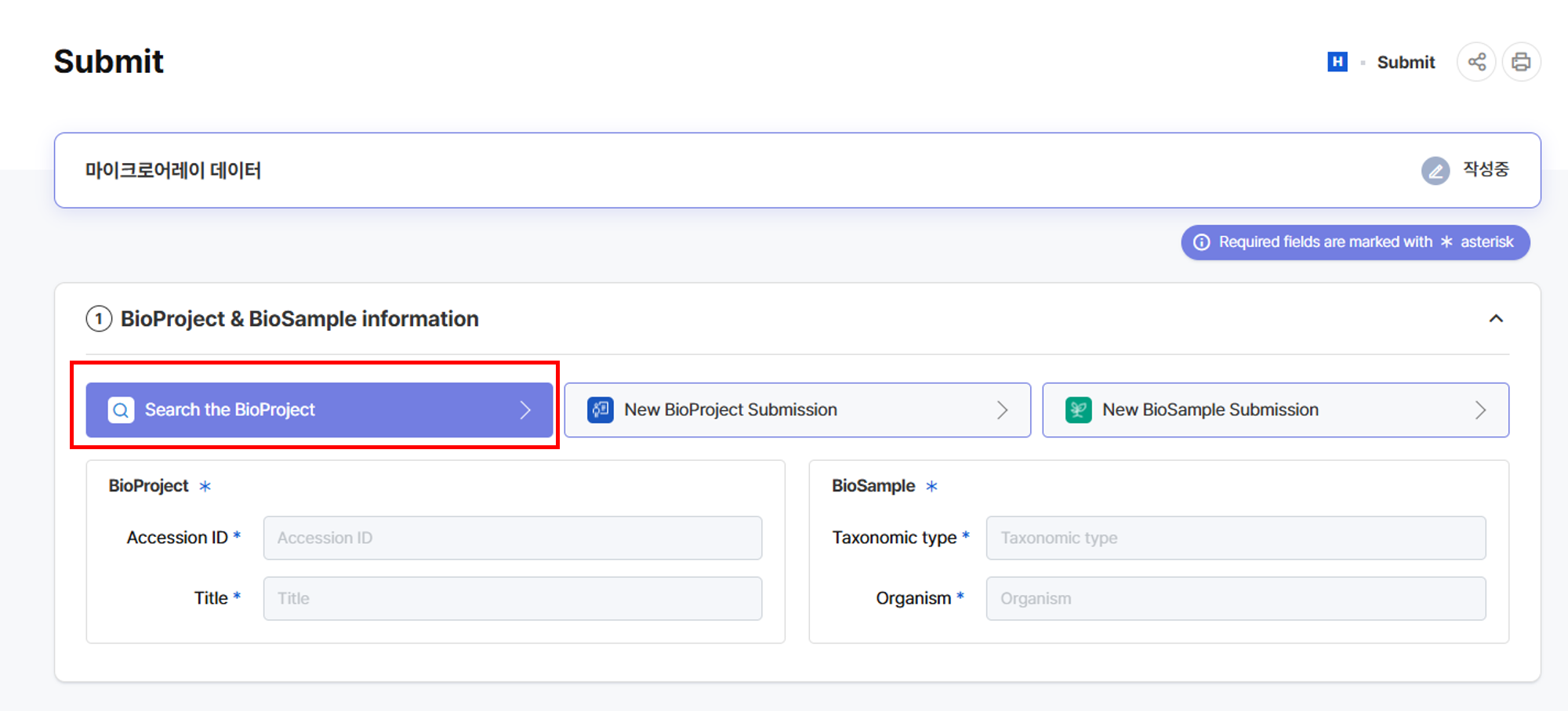
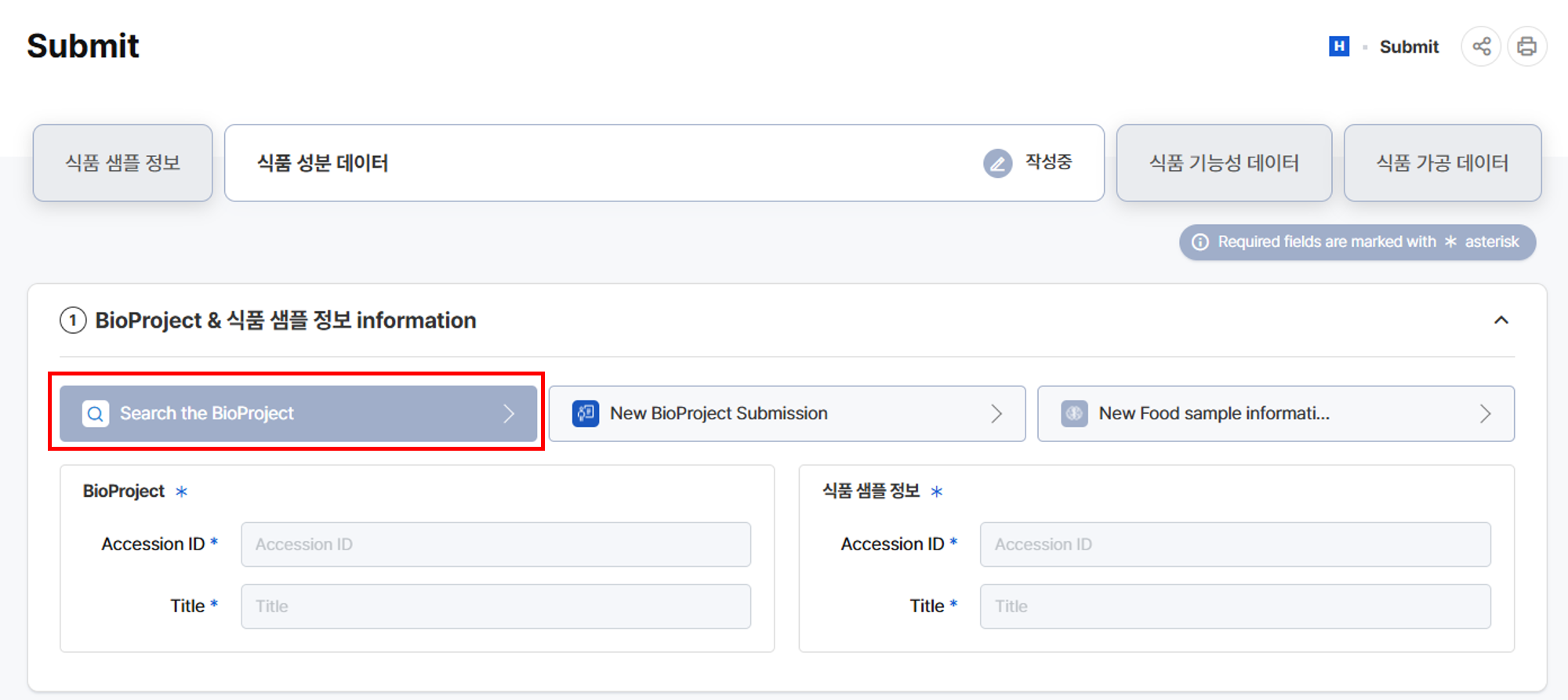
① 프로젝트 (및 샘플) 선택 화면에서 등록하기 위한 BioProject와 필요한 BioSample을 각각 선택하여 로딩
- 프로젝트/샘플이 검색되지 않으면 [신규 바이오 프로젝트/샘플 등록] 필요
-
[등록 예시]-
예 1) 마이크로어레이 데이터(KEA): BioProject 및 BioSample 선택
-
예 2) 기타 식품 데이터(GeNA) : BioProject 및 BioSample 선택
-
예 3) 기타 CT 데이터(KBI) : BioProject 및 의료기기 연구 기본 정보 입력
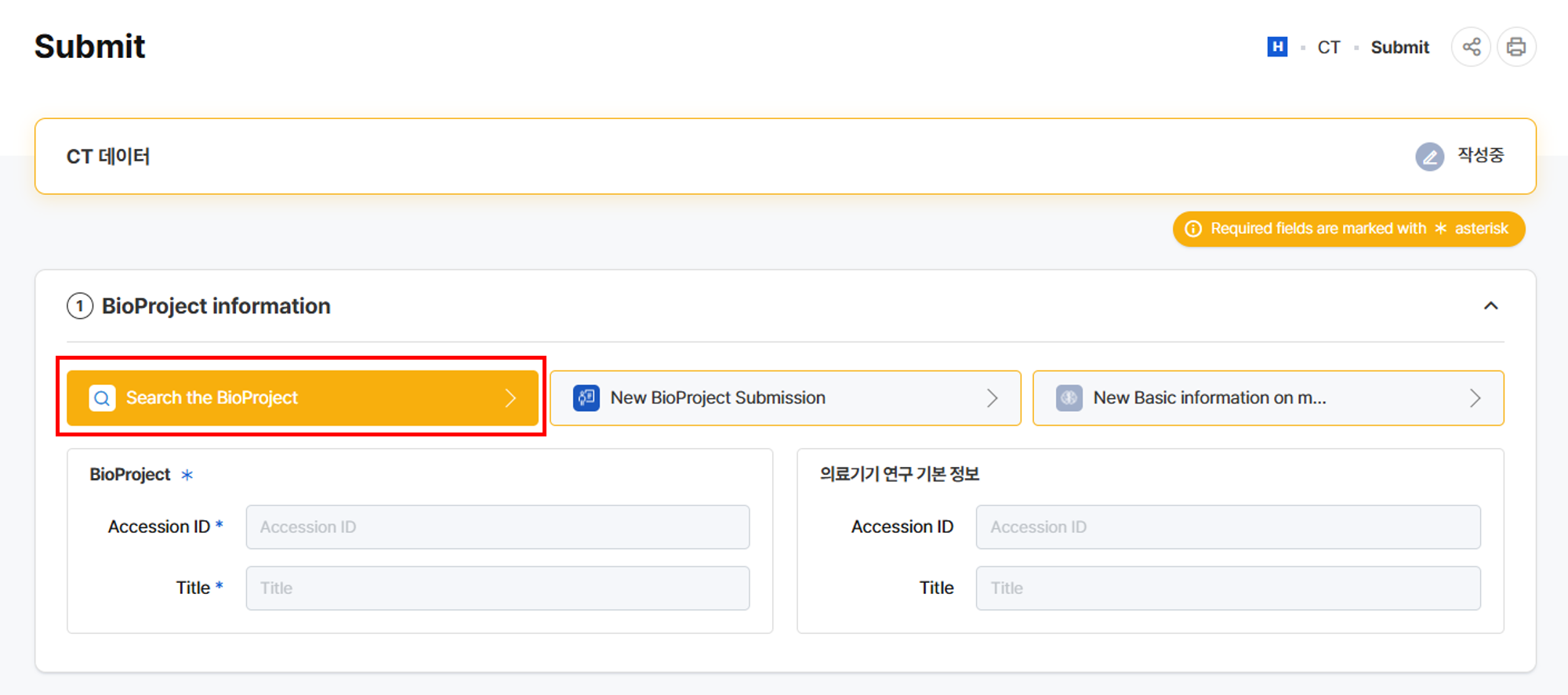
-
예 1) 마이크로어레이 데이터(KEA): BioProject 및 BioSample 선택
라. 공개 일자 선택하기
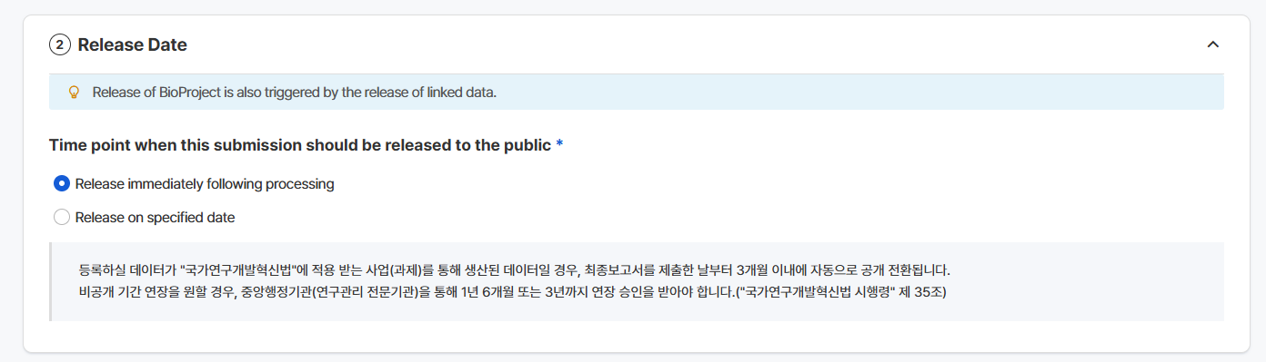
- Release immediately following processing 선택 시,
- ① 데이터 즉시 공개
- Release on specified date 선택 시,
-
① 데이터 공개 일자 선택
- ※ 금일 기준 최대 3년
Korea Sequence Read Archive (KRA)
메인 》 메뉴 》 Submission 》 유전체 데이터 》 Korea Sequence Read Archive (KRA) 》 등록하기
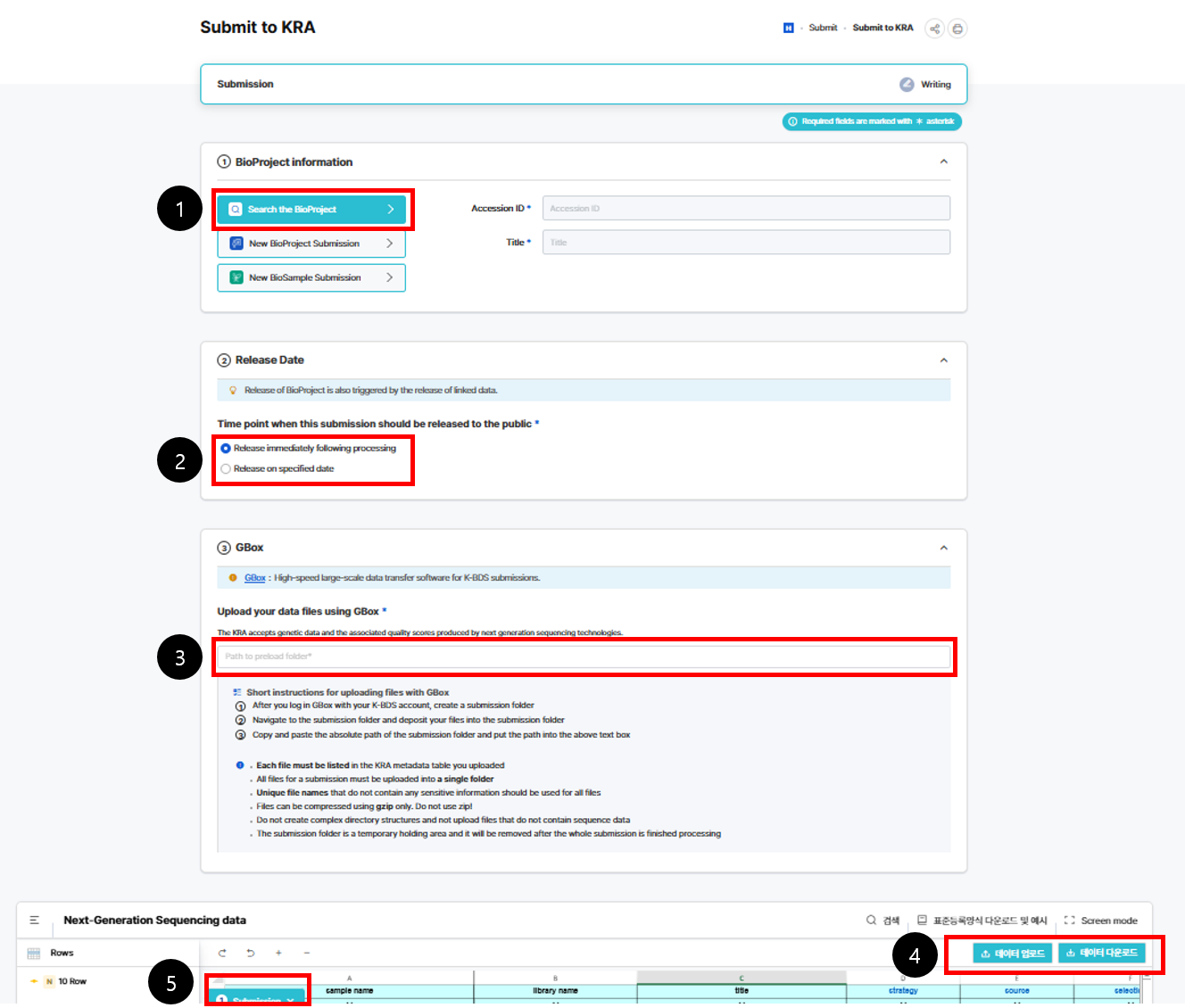
1
참조 BioProject 및 BioSample 선택
2
공개 일자 선택
※ 즉시 공개 or 데이터 공개 일자 선택
3
파일 업로드를 위한 GBox 경로 입력
4
메타데이터 데이터 양식 다운로드 및 파일 업로드
5
데이터 저장 및 제출
Korea Expression Archive (KEA)
메인화면 ⇨ 2. Submission ⇨ 3. 주요 데이터 타입 등록하기 ⇨ 4. KEA
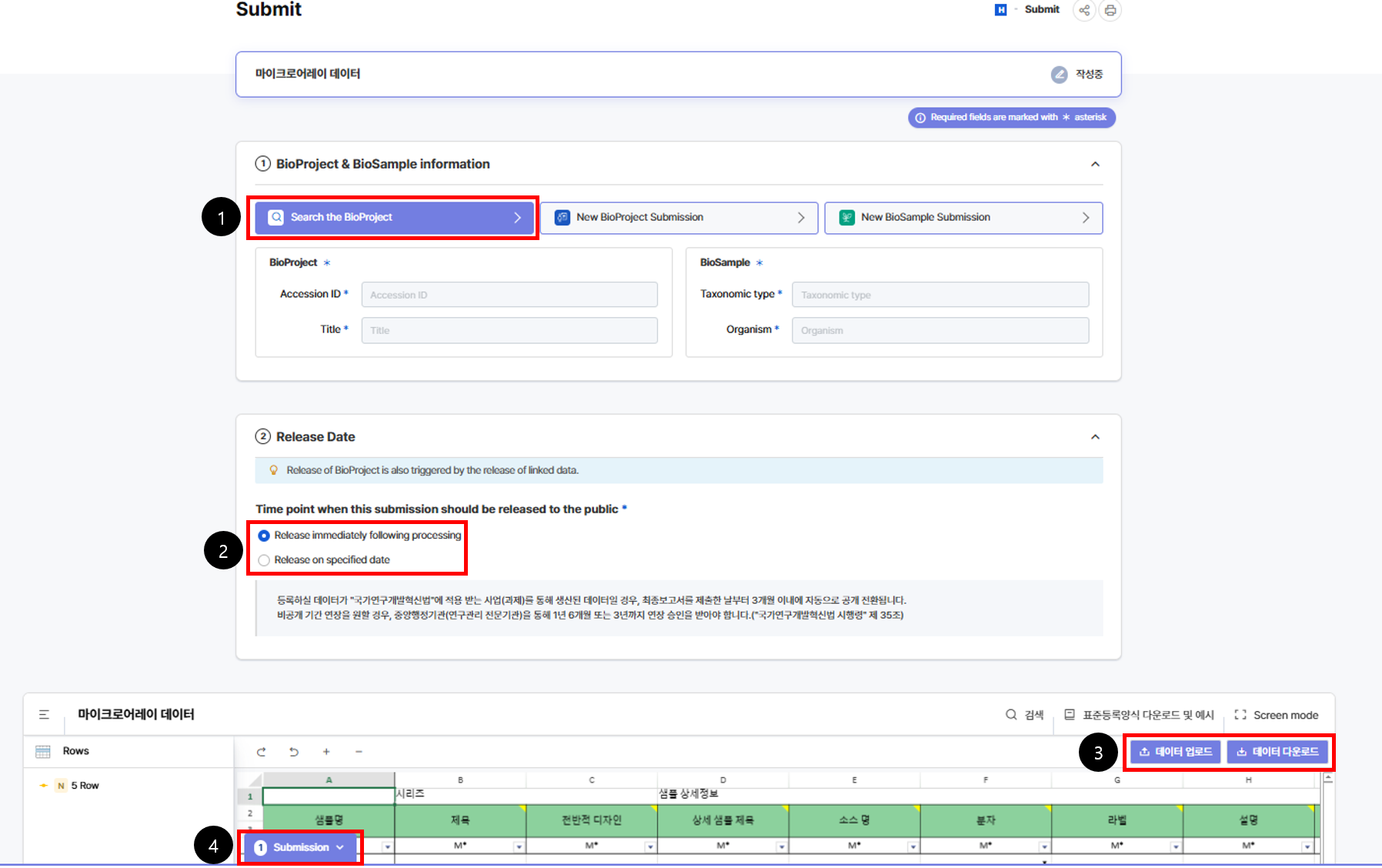
1
참조 BioProject 및 BioSample 선택
2
공개 일자 선택
※ 즉시 공개 or 데이터 공개 일자 선택
3
메타데이터 데이터 양식 다운로드 및 파일 업로드
4
데이터 저장 및 제출
단백체 데이터
메인화면 ⇨ 2. Submission ⇨ 3. 주요 데이터 타입 등록하기 ⇨ 4. KPOP
※ KPOP 데이터는 6개 절차에 따라서 등록이 이루어지며, 각기 절차는 별개의 탭(Tab)으로 구성됨.
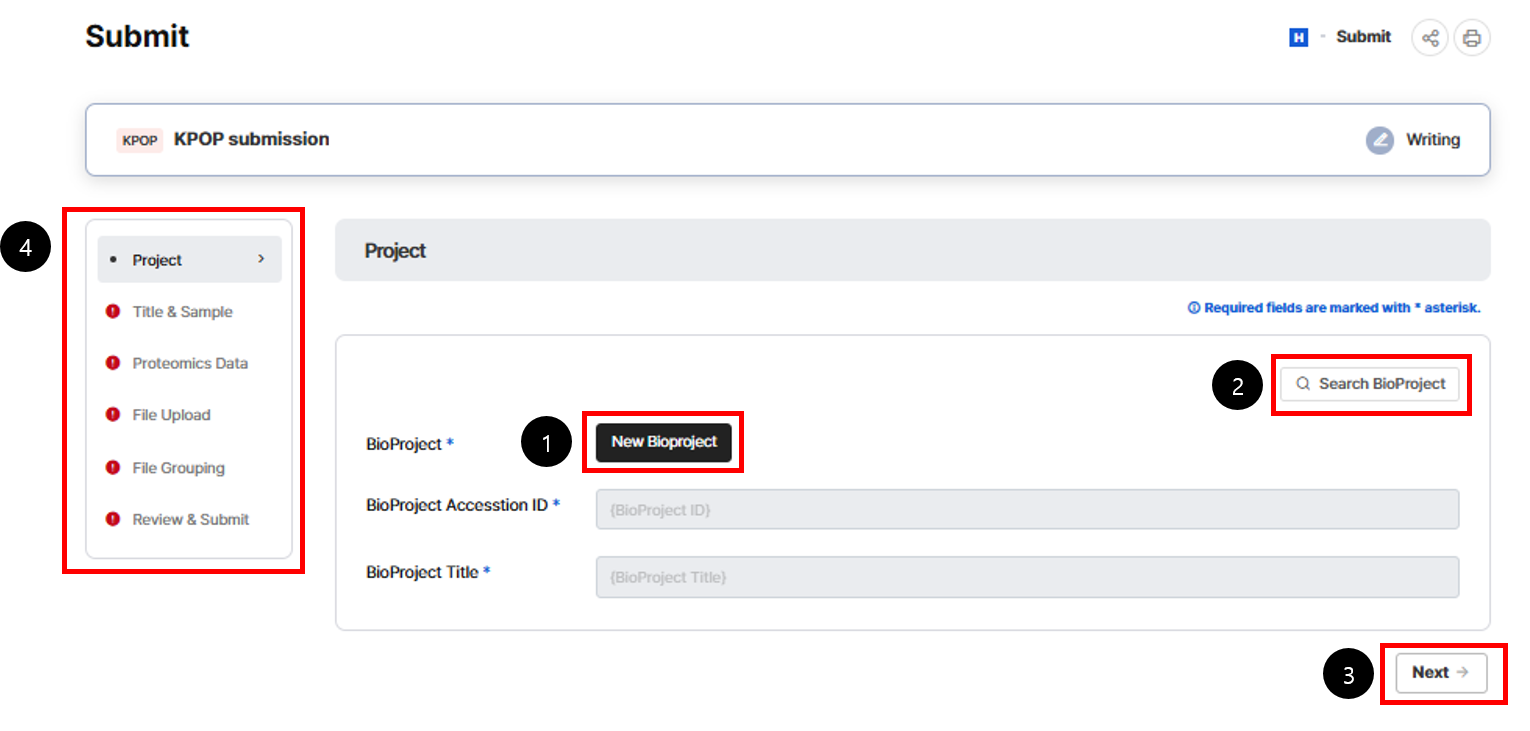
1
신규 BioProject 등록
1
참조 BioProject 선택
3
데이터 저장 및 다음 탭 이동
4
데이터 등록 진행 현황
대사체 데이터
메인화면 ⇨ 2. Submission ⇨ 3. 주요 데이터 타입 등록하기 ⇨ 4. KMAP
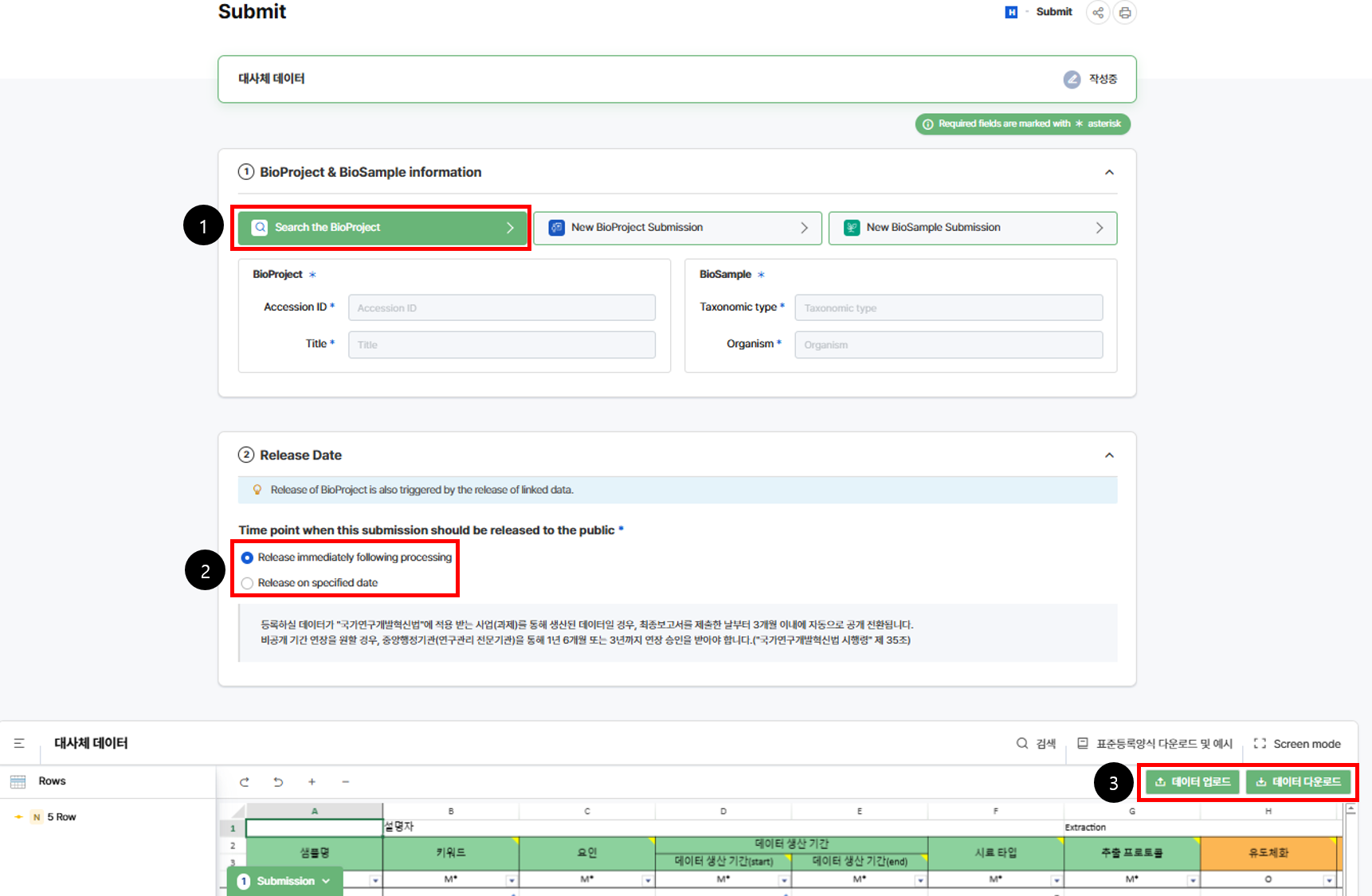
1
참조 BioProject 및 BioSample 선택
2
공개 일자 선택
※ 즉시 공개 or 데이터 공개 일자 선택
3
메타데이터 데이터 양식 다운로드 및 파일 업로드
4
데이터 저장 및 제출
화합물 > 화합물 구조 데이터
메인화면 ⇨ 2. Submission ⇨ 3. 주요 데이터 타입 등록하기 ⇨ 4. KCODE
※ KCODE 데이터는 화합물 구조, 화합물 약효활성, 화합물 프로파일링 등 총 3종류의 등록 서비스가 제공되고 있으며, 이 중 ‘화합물 구조 데이터’를 대표로 대한 설명임.
※ KCODE 데이터는 BioProject만을 불러오며, BioSample은 해당사항 없음
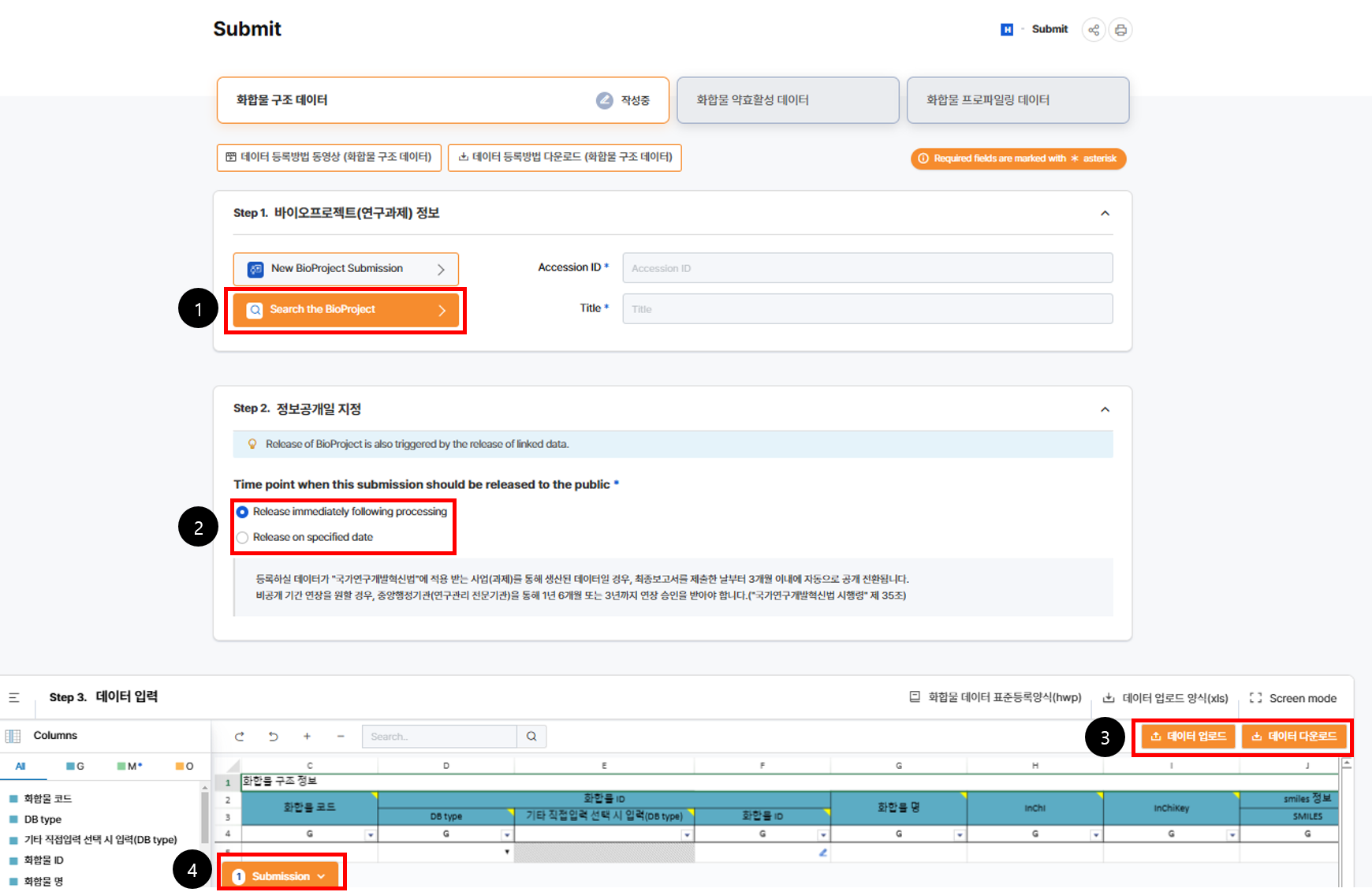
1
참조 BioProject 선택
2
공개 일자 선택
※ 즉시 공개 or 데이터 공개 일자 선택
3
메타데이터 데이터 양식 다운로드 및 파일 업로드
4
데이터 저장 및 제출
KBI > 전자현미경 데이터
메인화면 ⇨ 2. Submission ⇨ 3. 주요 데이터 타입 등록하기 ⇨ 4. KBI
※ KBI(이미지) 데이터는 광학영상, MRI/fMRI, EEG, iEEG, MEG, 전자현미경, PET, CT, 초음파, X-ray 등 총 10종류의 등록 서비스가 제공되고 있으며, 이 중 ‘전자현미경 데이터’ 항목에 대한 설명임.
※ 전자현미경 데이터는 BioProject만을 불러오며, BioSample은 해당사항 없음
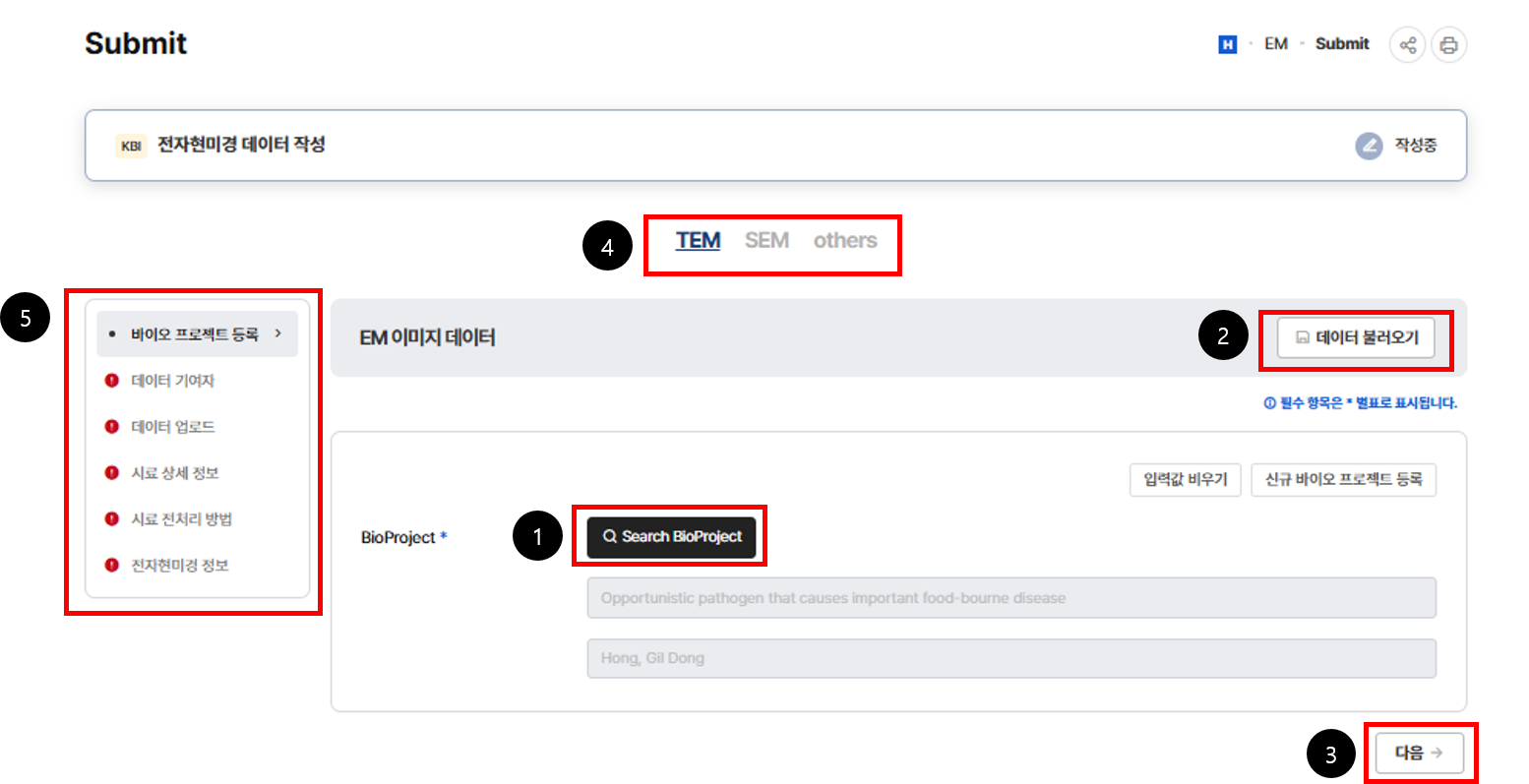
1
참조 BioProject 선택
1
기존 등록 데이터 불러오기
3
데이터 저장 및 다음 탭 이동
4
TEM or SEM or others 선택
5
데이터 등록 진행 현황
KBI > 전자현미경 외 9종 데이터
메인화면 ⇨ 2. Submission ⇨ 3. 주요 데이터 타입 등록하기 ⇨ 4. KBI
※ KBI(이미지) 데이터는 광학영상, MRI/fMRI, EEG, iEEG, MEG, 전자현미경, PET, CT, 초음파, X-ray 등 총 10종류의 등록 서비스가 제공되고 있으며, 이 중 ‘전자현미경 데이터’를 제외한 9개 항목에 대한 설명임.
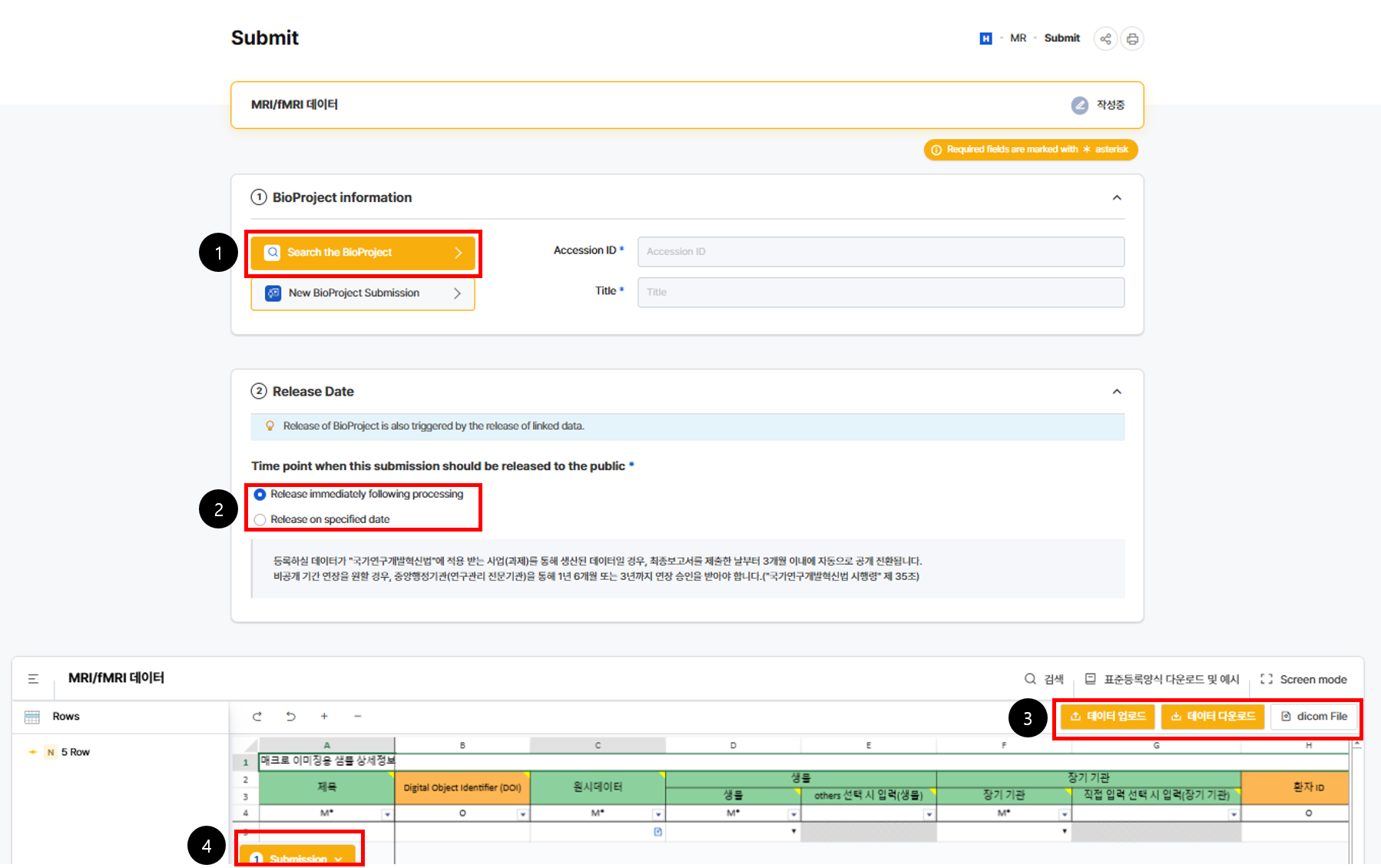
1
참조 BioProject 및 BioSample 선택
2
공개 일자 선택
※ 즉시 공개 or 데이터 공개 일자 선택
3
메타데이터 데이터 양식 다운로드 및 파일 업로드
4
데이터 저장 및 제출
KPC > 감염병 전임상 진단 데이터
메인화면 ⇨ 2. Submission ⇨ 3. 주요 데이터 타입 등록하기 ⇨ 4. KPC
※ KPC 데이터는 BioProject만을 불러오며, BioSample은 해당사항 없음
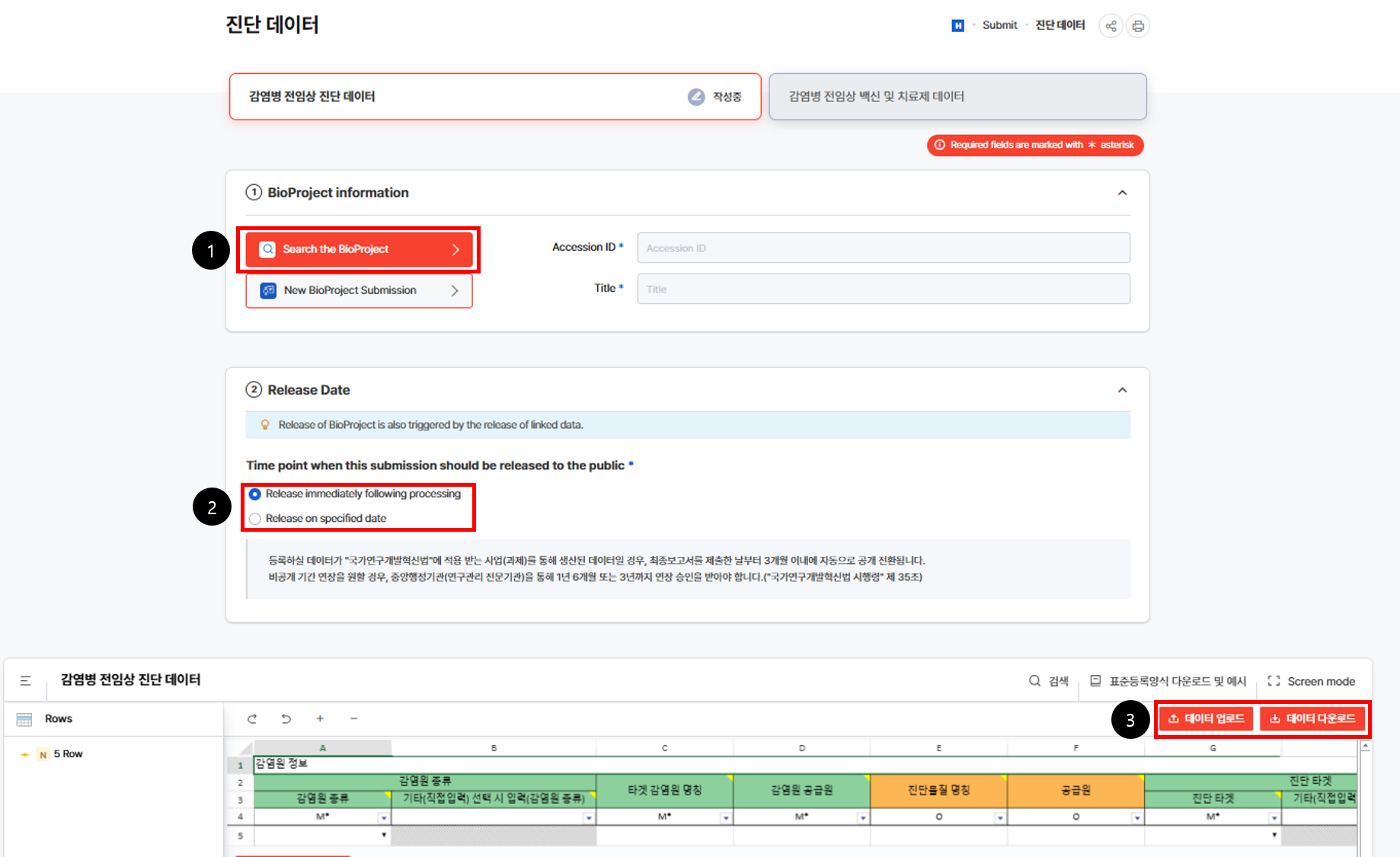
1
참조 BioProject 및 BioSample 선택
2
공개 일자 선택
※ 즉시 공개 or 데이터 공개 일자 선택
3
메타데이터 데이터 양식 다운로드 및 파일 업로드
4
데이터 저장 및 제출
KPC > 감염병 전임상 백신 및 치료제 데이터
메인화면 ⇨ 2. Submission ⇨ 3. 주요 데이터 타입 등록하기 ⇨ 4. KPC
※ KPC 데이터는 BioProject만을 불러오며, BioSample은 해당사항 없음
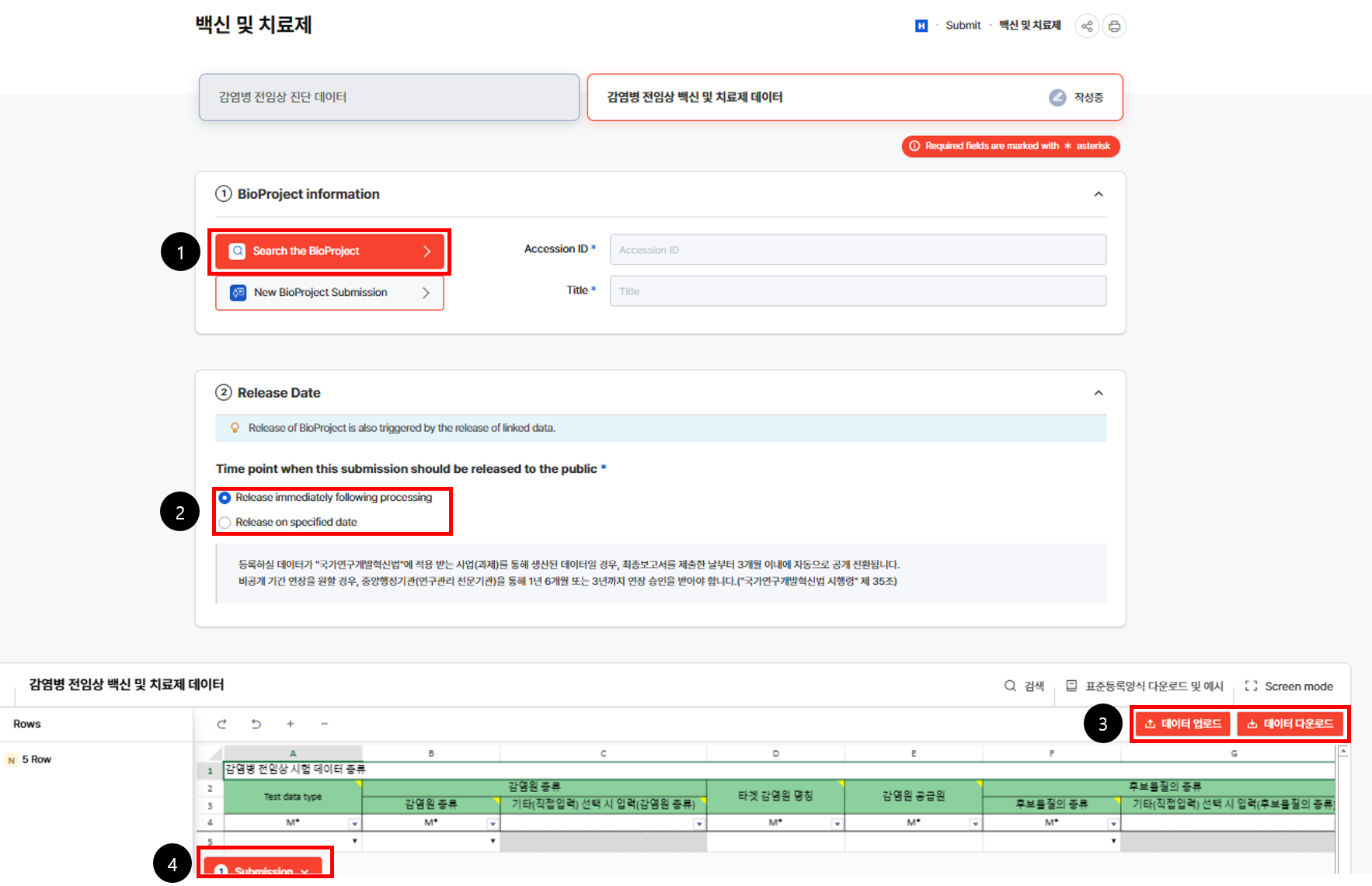
1
참조 BioProject 및 BioSample 선택
2
공개 일자 선택
※ 즉시 공개 or 데이터 공개 일자 선택
3
메타데이터 데이터 양식 다운로드 및 파일 업로드
4
데이터 저장 및 제출
기타 > 기타 데이터
메인화면 ⇨ 2. Submission ⇨ 3. 기타 데이터 타입 등록하기 ⇨ 4. 분류 클릭
※ 기타 데이터에는 의료기기, 뇌과학, 신약, 농약, 식품, 수산, 환경, 기타(K-BDS에 전용 등록 양식이 구비되지 않은 모든 데이터) 등 총 8가지 분류가 포함되어 있으며, 세부 데이터의 종류는 본 문서 작성일을 기준으로 22가지임.
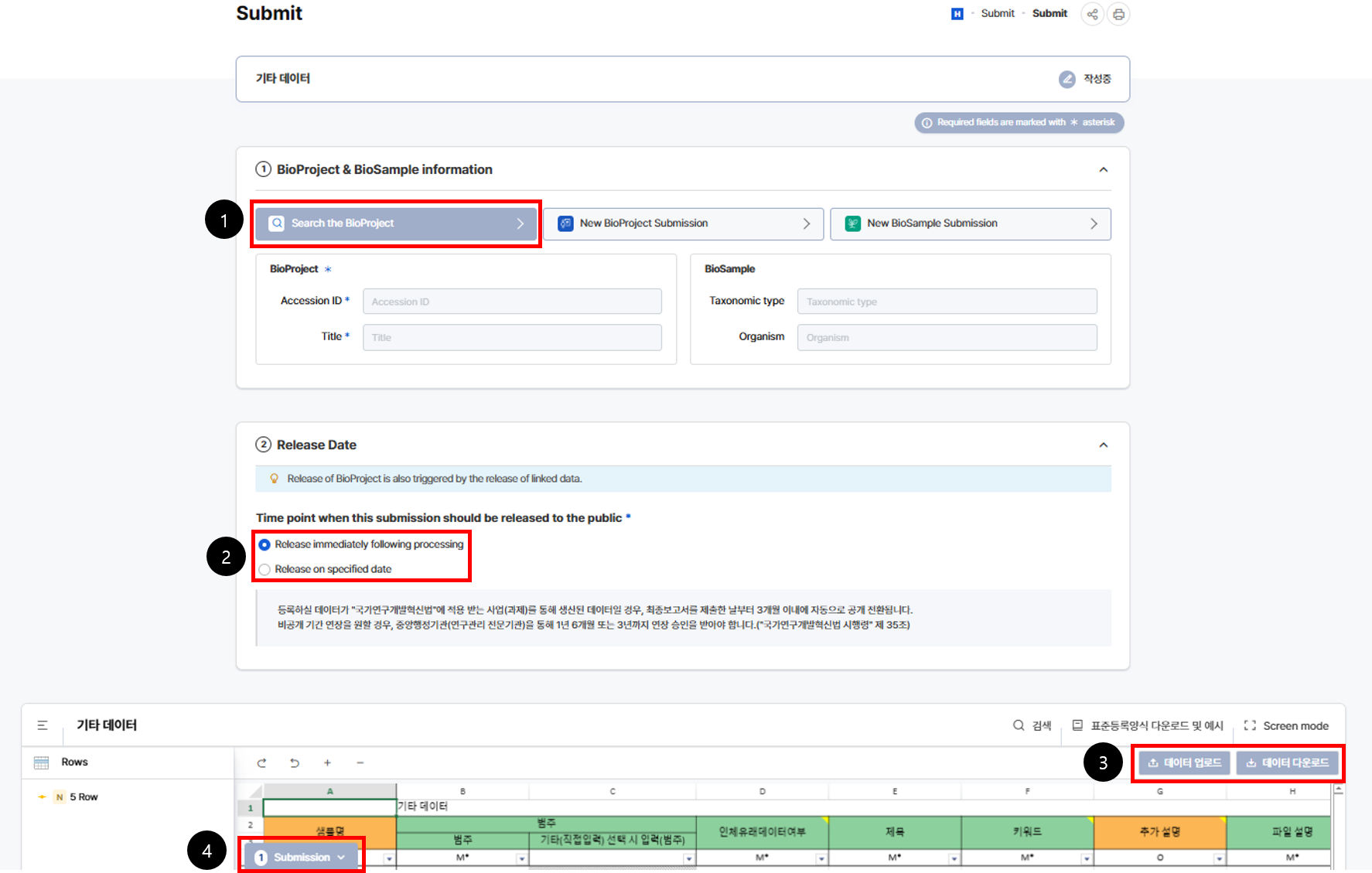
1
참조 BioProject 및 BioSample 선택
2
공개 일자 선택
※ 즉시 공개 or 데이터 공개 일자 선택
3
메타데이터 데이터 양식 다운로드 및 파일 업로드
4
데이터 저장 및 제출